
Wie richtet man IPTV auf BuzzTV ein?
Um IPTV auf einer BuzzTV-Box einzurichten, öffnen Sie in der eingebauten BuzzTV-App Settings → Server und kopieren die Portal-MAC-ID, die mit 00:1A:79 beginnt…

Auf dieser Seite (9)
- Schritt 1 — Box anschließen und online bringen
- Schritt 2 — Einstellungen öffnen und MAC-Adresse finden
- Schritt 3 — MAC-Adresse aktivieren lassen
- Schritt 4 — Portalname und URL eingeben (empfohlene Methode)
- Schritt 5 — Die Alternativen: Xtream Codes oder M3U
- Schritt 6 — Sender und Programmführer laden
- Schritt 7: Testen, feinjustieren und Probleme beheben
- Häufige Fragen
- Fazit
Um IPTV auf einer BuzzTV-Box einzurichten, öffnen Sie in der eingebauten BuzzTV-App Settings → Server und kopieren die Portal-MAC-ID, die beginnt mit 00:1A:79, senden sie zur Aktivierung an Ihren Anbieter, kehren dann ins selbe Menü zurück und wählen eine von drei Optionen: „Add Server“ für eine Portal-URL, „Add Streaming Line“ für Xtream-Codes-Daten oder „Add M3U Playlist“ für einen direkten Link. Nach erfolgreicher Verbindung lädt die Box Ihre Senderliste in Sekunden. Eine Dritt-App ist nicht nötig. Jeder Schritt funktioniert mit einem Germany IPTV-Abo von Germany IPTV 4K.
BuzzTV baut seine Boxen um eine Idee herum: Alles, was Sie brauchen, steckt in einem Menü. Kein separater Player, keine Begleit-Website, kein Kopplungscode. Sobald Sie Ihr IPTV-Abo -Daten haben und wissen, wo dieses Menü ist und welche Ihrer zwei MAC-Adressen zählt, dauert die Einrichtung meist etwa zehn Minuten.
Hier der komplette Ablauf, vom Auspacken bis zum ersten Sender auf dem Bildschirm. Jeder Abschnitt ist ein Schritt. Schließen Sie ihn ab, bevor Sie weitermachen.
Schritt 1 — Box anschließen und online bringen
Beginnen Sie mit Anschluss und Netzwerk. Bei einem Gerät, das Sie täglich nutzen, bietet ein Kabel eine Stabilität, die WLAN nicht immer garantiert.
- Schließen Sie die Box mit dem HDMI-Kabel an den Fernseher an.
- Schließen Sie das Netzteil an und schalten Sie die Box ein.
- Wählen Sie am Fernseher den richtigen HDMI-Eingang.
- Warten Sie, bis der BuzzTV-Startbildschirm erscheint.
- Verbinden Sie die Box mit dem Internet (LAN oder WLAN über die Netzwerkeinstellungen).
Erscheint der Startbildschirm und steht die Verbindung, ist die Box bereit zur Einrichtung. Alles Weitere passiert in den Einstellungen.
Schritt 2 — Einstellungen öffnen und MAC-Adresse finden
Die MAC-Adresse ist die wichtigste Angabe der ganzen Einrichtung: Sie identifiziert Ihre Box beim Server Ihres Anbieters.
Öffnen Sie auf dem Startbildschirm Einstellungen (das Zahnrad-Symbol).
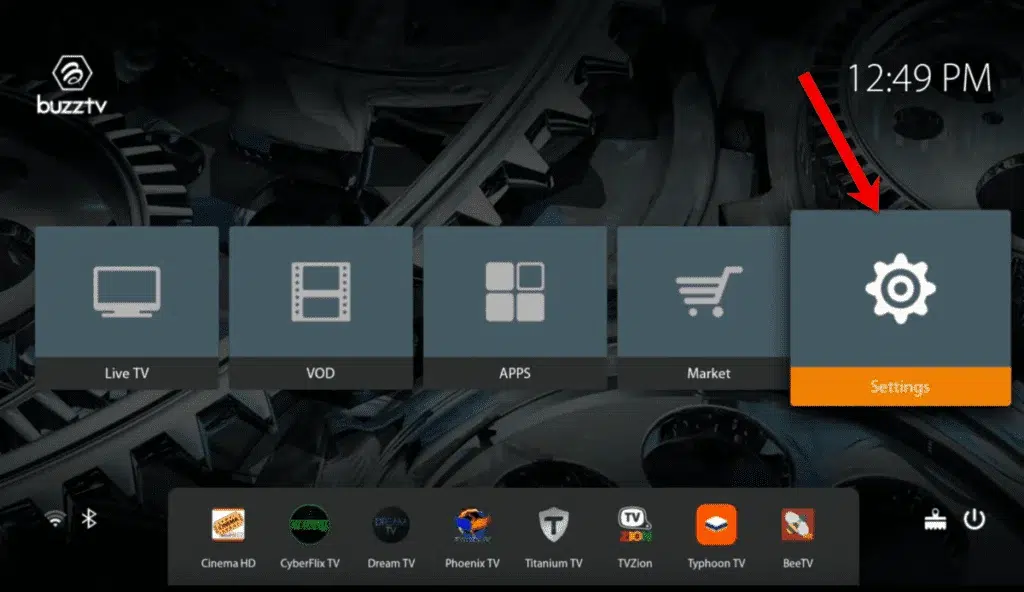
Wählen Sie Server (oder Servereinstellungen, je nach Firmware-Version).
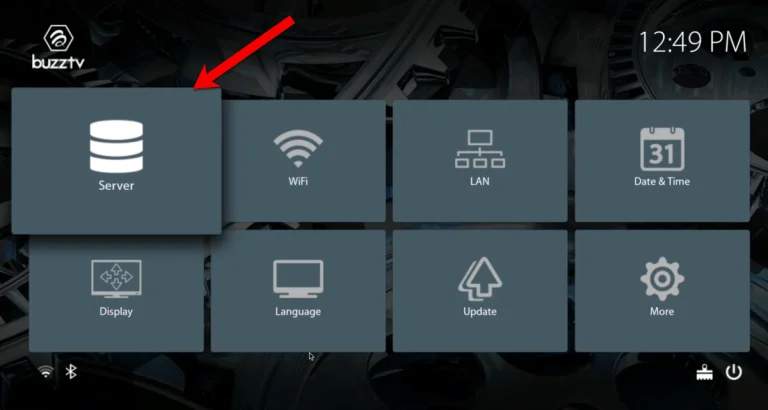
Suchen Sie das Menü MAC-Adresse auf dem Bildschirm – ein zwölfstelliger Code.
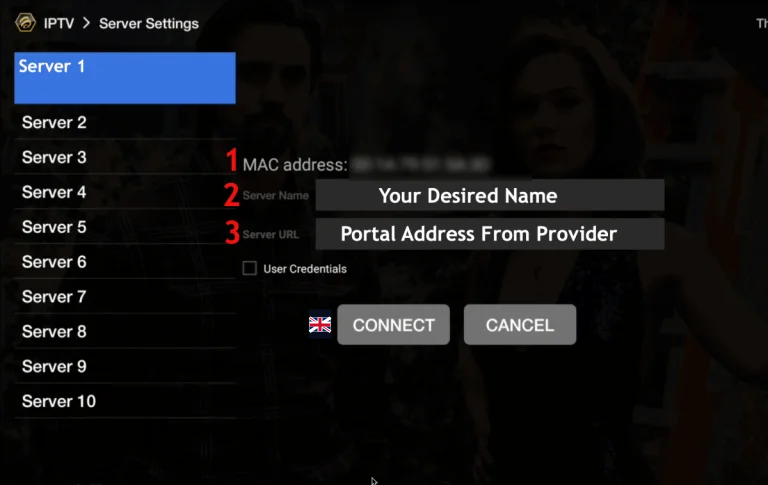
Notieren Sie ihn sorgfältig, ohne ähnliche Zeichen zu verwechseln.
Die MAC-Adresse steht auch auf einem Aufkleber unter der Box, beschriftet mit „MAC“ oder „MAC-Adresse“. Übernehmen Sie sie genau so: Diese Kennung registriert Ihr Anbieter, um Ihren Zugang freizuschalten.
Schritt 3 — MAC-Adresse aktivieren lassen
Dieser Schritt passiert nicht auf der Box, sondern beim Anbieter, und lässt sich nicht überspringen.
Senden Sie die notierte MAC-Adresse an Ihren Anbieter.
Warten Sie, bis er bestätigt, dass Ihr Abo auf seinem Server aktiv ist.
Notieren Sie Portalname und Portal-URL, die er Ihnen zurückschickt.
Solange Ihre MAC nicht aktiviert ist, funktioniert keine URL, egal wie perfekt Sie sie eingeben. Die Aktivierung ist daher Voraussetzung, keine Formalität. Je nach Anbieter dauert sie wenige Minuten bis einige Stunden.
Schritt 4 — Portalname und URL eingeben (empfohlene Methode)
Ist die MAC aktiv und die Portal-URL zur Hand, geht die eigentliche Einrichtung schnell.
In Einstellungen
→ Server wählen Sie, einen Server oder ein Portal hinzuzufügen.
Geben Sie im ersten Feld einen Namen ein (Portalname) – beliebig, um die Quelle wiederzuerkennen.
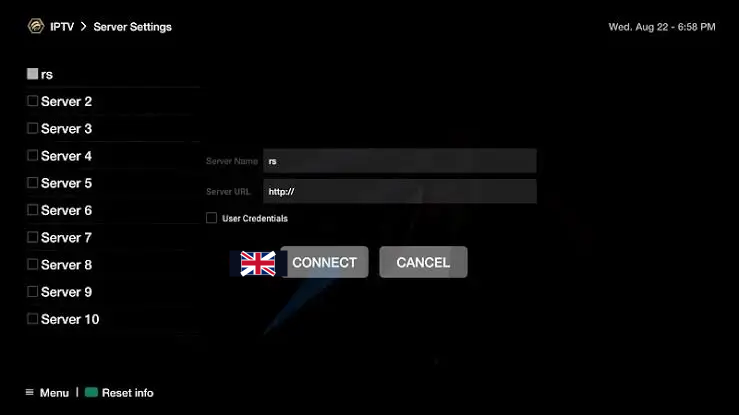
Geben Sie im zweiten Feld die Portal-URL Ihres Dienstes ein.
Prüfen Sie die Adresse Zeichen für Zeichen: Bei Portal-URLs zählt Groß- und Kleinschreibung.
Klicken Sie auf Verbinden.
Der Name hat keine technische Funktion; er hilft nur beim Wiedererkennen. Die URL dagegen muss bis zum letzten Zeichen stimmen – ein falscher Großbuchstabe oder Tippfehler reicht, um die Verbindung zu blockieren. Kopieren und einfügen, wenn möglich.
Schritt 5 — Die Alternativen: Xtream Codes oder M3U
Arbeitet Ihr Anbieter nicht mit einem Portal, nimmt der BuzzTV-Player im selben Einstellungsbereich zwei andere Formate an.
Für eine Xtream-Codes-Verbindung:
- Wählen Sie die Option XC API (Xtream-Verbindung).
- Geben Sie Serveradresse mit Port, Benutzername und Passwort ein.
- Geben Sie der Quelle einen Namen und bestätigen Sie.
Für einen M3U-Link:
- Wählen Sie die Option M3U .
- Fügen Sie Ihren vollständigen M3U-Link ein.
- Geben Sie der Quelle einen Namen und bestätigen Sie.
Denken Sie in beiden Fällen an den Port nach dem Doppelpunkt bei Xtream und an die Groß- und Kleinschreibung Ihrer Zugangsdaten. Diese Alternativen sind je nach Angebot Ihres Anbieters nützlich, doch bei BuzzTV bleibt die Portal-Methode die häufigste – und meist die reibungsloseste.
Schritt 6 — Sender und Programmführer laden
Ist die Konfiguration gespeichert, bleibt nur noch, Live-TV zu öffnen und das Ergebnis anzusehen.
Gehen Sie zurück zum BuzzTV-Startbildschirm.
Öffnen Live-TV.
Warten Sie ein paar Sekunden, während Sender und Programmführer laden.
Durchstöbern Sie die Kategorien, um zu prüfen, dass alles angezeigt wird.
Wählen Sie einen Sender, um die Wiedergabe zu starten.
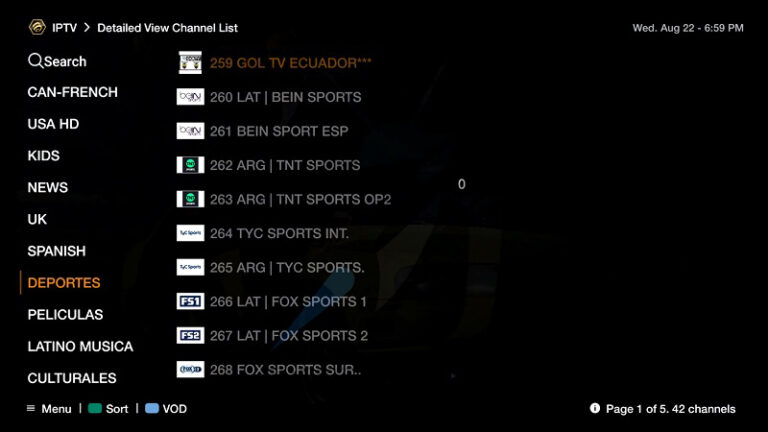
Bei BuzzTV kommt der Programmführer meist automatisch mit den Sendern, ohne zusätzliche Einrichtung. Geben Sie ihm Zeit zum Laden. Wirken die Zeiten verschoben, korrigieren Sie die Zeitzone in den Einstellungen.
Schritt 7: Testen, feinjustieren und Probleme beheben
Bevor Sie fertig sind, öffnen Sie Sender aus mindestens drei Gruppen. Fällt ein Sender aus, liegt es am Stream; fallen alle aus, an Konfiguration oder Netz.
„Abo abgelaufen oder nicht aktiviert“ – fast immer die falsche MAC-Adresse. Fragen Sie Ihren Anbieter, welche hinterlegt ist, und prüfen Sie, ob es die Portal-ID mit 00:1A:79 ist.
Portal verweigert die Verbindung – prüfen Sie Groß-/Kleinschreibung, den Port, ein doppeltes http:// und ein Leerzeichen am Ende.
Schwarzes Bild bei einem Sender, der laufen sollte – wechseln Sie in den Player-Einstellungen zwischen Hardware- und Software-Dekodierung. Die beste Wahl hängt vom Stream ab – deshalb kann ein Sender, der bei Ihnen scheitert, bei jemand anderem mit demselben Anbieter problemlos laufen.
Ständiges Puffern – in neun von zehn Fällen das Netz. Starten Sie die Box und den Router zuerst neu; das allein löst überraschend viele Fälle. Wechseln Sie dann auf LAN-Kabel.
Leere Senderliste nach erfolgreicher Verbindung – meist das Limit gleichzeitiger Verbindungen. Schließen Sie Sitzungen auf anderen Geräten und warten Sie ein paar Minuten, denn viele Server halten eine Sitzung nach dem Schließen der App noch offen.
Alles lief, dann nicht mehr – prüfen Sie zuerst die Gültigkeit des Abos, dann suchen Sie nach einem App-Update. Serverseitige Änderungen erfordern manchmal eine neuere App.
Häufige Fragen
Muss ich eine separate IPTV-App installieren?
In der Regel nicht. Die eingebaute BuzzTV-App beherrscht alle drei Verbindungsarten und ist auf die Hardware abgestimmt. Fremde Player lohnen sich nur für eine bestimmte Funktion, die der eigenen App fehlt.
Welche MAC-Adresse braucht mein Anbieter wirklich?
Die Portal-ID, die mit 00:1A:79 beginnt und im Menü Server angezeigt wird. Nicht die LAN- oder WLAN-Adresse und nicht unbedingt das, was auf dem Etikett an der Unterseite steht.
Kann ich mehrere Abos auf einer Box nutzen?
Ja. Das Server-Menü fasst mehrere Portale, Streaming Lines und Playlists gleichzeitig, und Sie wechseln frei zwischen ihnen. Streamen Sie nur nicht aus zwei gleichzeitig.
Was passiert, wenn ich eine neue BuzzTV-Box kaufe?
Bei einem MAC-Portal lassen Sie das neue Gerät vom Anbieter neu registrieren. Bei Streaming Line oder M3U-Link passiert nichts – Ihre Zugangsdaten sind nicht an die Hardware gebunden. Das ist das stärkste praktische Argument für Xtream.
Kündigt ein Werksreset mein Abo?
Nein. Das Abo ist an Ihre MAC-ID gebunden, die sich nicht ändert. Nur lokale Einstellungen werden gelöscht, Sie geben also einfach die Portal-URL erneut ein.
Wie lange dauert die Aktivierung beim Anbieter?
Minuten bis Stunden, je nach Dienst. Bis dahin liefert selbst eine völlig korrekte URL einen Fehler. Abwarten ist die richtige Reaktion.
Reicht WLAN aus?
Für HD im 5-GHz-Band nahe am Router: ja. Für 4K oder in einem Haushalt mit vielen Geräten ist LAN deutlich besser. Die meisten Pufferprobleme löst ein Kabel.
Kann ich Sendungen aufnehmen?
Bei Modellen mit genug Speicher oder angeschlossenem USB-Laufwerk: ja. Kapazität und Grenzen für gleichzeitige Aufnahmen hängen vom Modell ab.
Fazit
IPTV auf einer BuzzTV-Box einzurichten läuft auf vier Schritte hinaus: die richtige MAC-ID ablesen, aktivieren lassen, Verbindungsdaten eingeben und das Ergebnis prüfen. Fünfzehn Minuten, die meiste Zeit davon Warten.
Die Fehler häufen sich bei wenigen konkreten Fehlern, nicht bei echter Komplexität. Die falsche MAC-Adresse führt die Liste mit großem Abstand an, gefolgt von doppeltem http://-Präfix, Portal-URLs mit Groß-/Kleinschreibung und der beim Einrichtungsassistenten nachlässig gewählten Zeitzone. Haben Sie diese vier im Griff, kann kaum noch etwas schiefgehen.
Bietet Ihr Anbieter die Wahl, nehmen Sie die Streaming Line. Sie übersteht einen Gerätewechsel ohne Support-Anfrage, zeigt Ihr Ablaufdatum gut sichtbar an und präsentiert Abrufinhalte so, wie sie gedacht sind.
Bewahren Sie MAC-ID und Portal-URL gut auf. Verlängerung und Werksreset kommen irgendwann, und beides ist viel einfacher, wenn Sie nicht ein Jahr altes Postfach durchsuchen müssen.
Nützliche Artikel


Ihr Testzugang funktioniert in jeder App aus diesem Artikel. Zwölf Stunden voller Dienst, ohne Karte – danach wählen Sie ein Paket oder hören einfach auf.
- Keine Kreditkarte
- Zugangsdaten per E-Mail in Minuten
- Anleitungen für jedes Gerät
