
Wie installiert man IPTV auf Google TV?
Um IPTV auf Google TV zu installieren, öffnen Sie den Google Play Store auf Ihrem Gerät und suchen eine IPTV-Player-App wie IPTV Smarters oder…

Auf dieser Seite (12)
- Schritt 1: Google TV mit dem Internet verbinden
- Schritt 2: Mit Ihrem Google-Konto anmelden
- Schritt 3: Den Google Play Store öffnen
- Schritt 4: Eine IPTV-Player-App suchen
- Schritt 5: Den IPTV-Player installieren
- Schritt 6: App starten und Berechtigungen erteilen
- Schritt 7: IPTV-Zugangsdaten eingeben
- Schritt 8: Sender laden lassen
- Schritt 9: Sender organisieren und testen
- Schritt 10: Häufige Probleme beheben
- Fazit
- FAQ
Um IPTV auf Google TV zu installieren, öffnen Sie den Google Play Store auf Ihrem Gerät, suchen eine IPTV-Player-App wie IPTV Smarters oder TiviMate, installieren sie, starten dann die App und melden sich mit den Zugangsdaten Ihres IPTV-Dienstes an. Jeder Schritt funktioniert mit einem Germany IPTV-Abo von Germany IPTV 4K.
Das Ganze dauert weniger als fünf Minuten und erfordert keine Technikkenntnisse – nur Ihr Gerät, eine stabile Internetverbindung und die Zugangsdaten Ihres Anbieters. Google TV basiert auf Android TV und unterstützt daher viele IPTV-Player direkt aus dem Play Store – die Einrichtung ist schnell und unkompliziert.
Für das beste Erlebnis kombinieren Sie Ihren Player mit einem zuverlässigen IPTV-Abo , der stabile Streams und ein breites Senderangebot liefert. Diese Schritt-für-Schritt-Anleitung führt Sie durch alles, vom Verbinden des Geräts bis zur Lösung häufiger Probleme.
Schritt 1: Google TV mit dem Internet verbinden
Bevor Sie etwas installieren, stellen Sie sicher, dass Ihr Google TV mit einer stabilen Internetverbindung verbunden ist. Eine schwache Verbindung ist die Hauptursache für Pufferung und Standbilder.
Öffnen Sie Einstellungen -Menü auf dem Google-TV-Startbildschirm.
Wählen Sie Netzwerk & Internet.
Wählen Sie Ihr WLAN und geben Sie das Passwort ein oder schließen Sie für das stabilste Signal ein LAN-Kabel an.
Warten Sie auf die Bestätigung „Verbunden“.
Für 4K-Streaming sollten Sie mindestens 25 Mbit/s Download haben.
Für Live-TV ist ein LAN-Kabel immer zuverlässiger als WLAN – nutzen Sie es, wenn Gerät und Aufbau es erlauben.
Schritt 2: Mit Ihrem Google-Konto anmelden
Um den Play Store zu nutzen und Apps zu laden, muss Ihr Google TV mit einem Google-Konto verknüpft sein. Das passiert meist bei der Ersteinrichtung, lässt sich aber leicht prüfen.
Gehen Sie zu Einstellungen, dann Konten & Anmeldung.
Ist kein Konto aufgeführt, wählen Sie Konto hinzufügen und folgen Sie den Anweisungen.
Geben Sie Ihre Gmail-Adresse und Ihr Passwort ein oder melden Sie sich über Ihr Smartphone an.
Prüfen Sie, ob das Konto nach der Anmeldung in der Liste erscheint.
Haben Sie sich schon bei der Ersteinrichtung angemeldet, können Sie direkt zum nächsten Schritt springen.
Schritt 3: Den Google Play Store öffnen
Im Google Play Store laden Sie Ihren IPTV-Player. Er ist auf jedem Google-TV-Gerät vorinstalliert.
Scrollen Sie auf dem Startbildschirm zum Bereich Apps -Tab.
Wählen Sie das Google Play Store -Symbol oder nutzen Sie die Suchleiste oben.
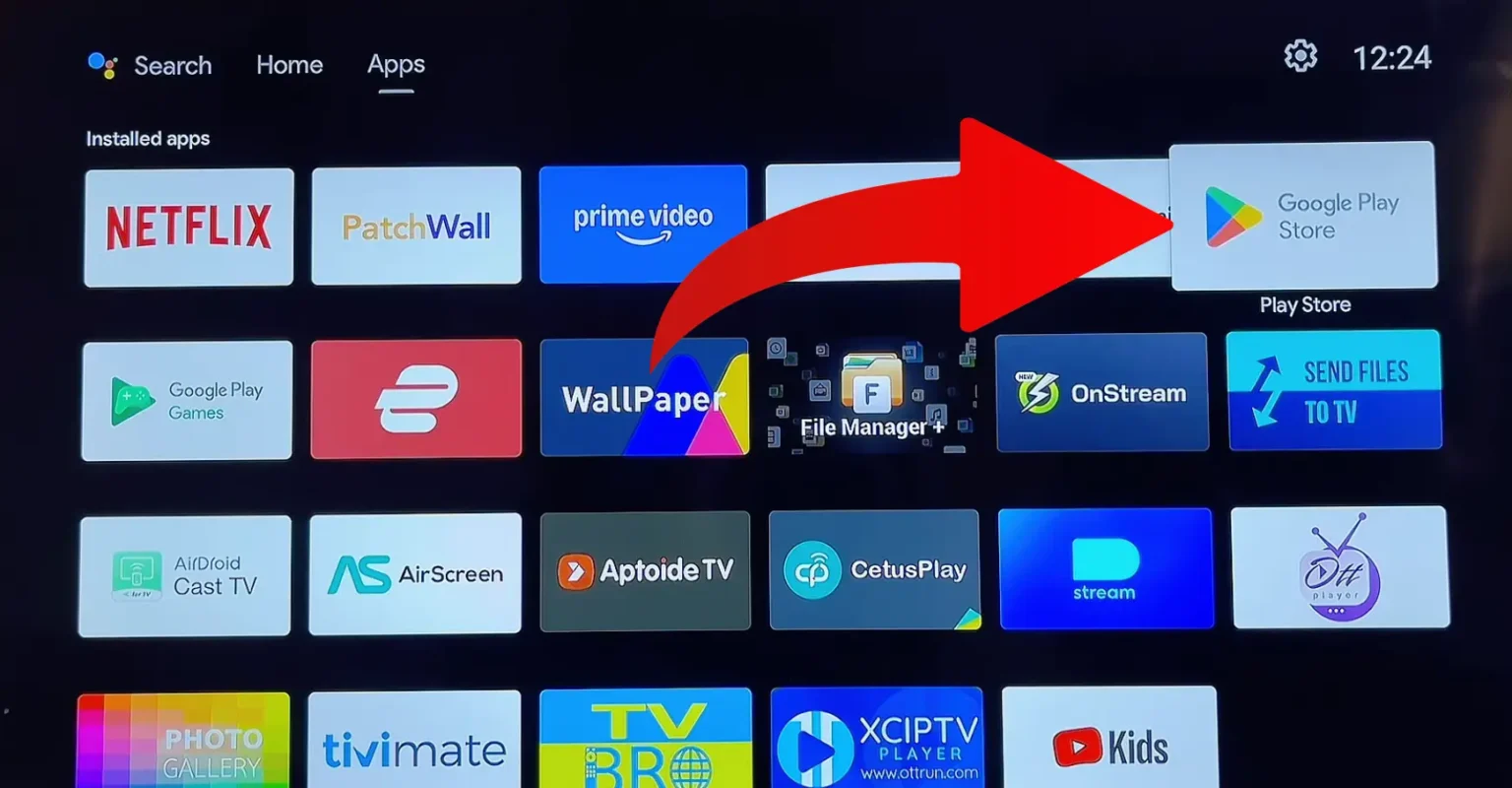
Warten Sie, bis der Store vollständig geladen ist.
Achten Sie darauf, mit dem richtigen Google-Konto angemeldet zu sein.
Finden Sie den Play Store nicht, starten Sie das Gerät neu – nach einem kurzen Neustart taucht er fast immer wieder auf.
Schritt 4: Eine IPTV-Player-App suchen
Google TV supports several trusted IPTV-Player-Apps. Wählen Sie eine, die zu Ihnen passt – jede hat etwas andere Funktionen und Layouts.
Tippen Sie den Namen der App in die Suchleiste des Play Store.
Beliebte, gut bewertete Optionen sind IPTV Smarters Pro, TiviMate und Sparkle TV.
Prüfen Sie vor der Wahl Bewertung und Anzahl der Downloads.
Für die meisten Einsteiger ist IPTV Smarters Pro der einfachste Start.
Bleiben Sie bei Apps mit guten Bewertungen und vielen Downloads – sie sind am stabilsten und werden regelmäßig aktualisiert. Wenn Sie unsicher sind, zeigt unser Ratgeber zu den besten IPTV-Playern die Stärken jeder App.
Schritt 5: Den IPTV-Player installieren
Haben Sie Ihre App gewählt, dauert die Installation nur ein paar Klicks. Die App lädt und richtet sich automatisch ein.
Wählen Sie Ihren IPTV-Player in den Suchergebnissen aus.
Klicken Sie auf Installieren button.
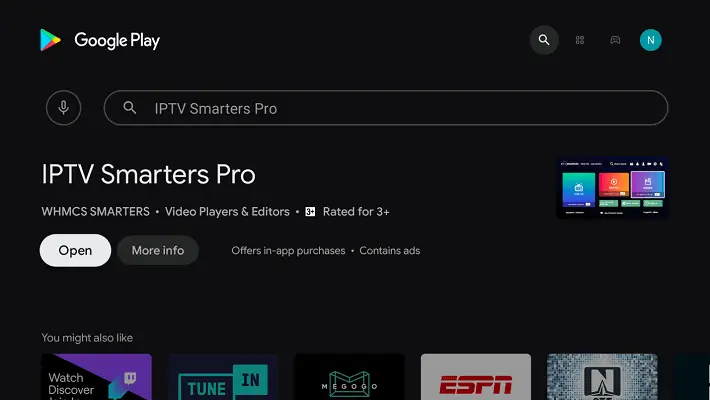
Warten Sie, bis Download und Installation abgeschlossen sind.
Der Button wechselt zu Öffnen , sobald alles bereit ist.
Die Dauer hängt von Ihrer Internetgeschwindigkeit ab, aber die meisten Apps sind klein und in einer Minute installiert.
Schritt 6: App starten und Berechtigungen erteilen
Beim ersten Öffnen fragt ein IPTV-Player nach einigen Berechtigungen, damit er richtig funktioniert. Diese zu erteilen ist sicher und nötig.
Wählen Sie Öffnen , um die App zum ersten Mal zu starten.
Erlauben Sie der App den Zugriff auf den Speicher , wenn sie danach fragt (nötig, um Ihre Senderliste zu speichern).
Akzeptieren Sie die Nutzungsbedingungen, falls gefragt, und wählen Sie Ihr Gerät.
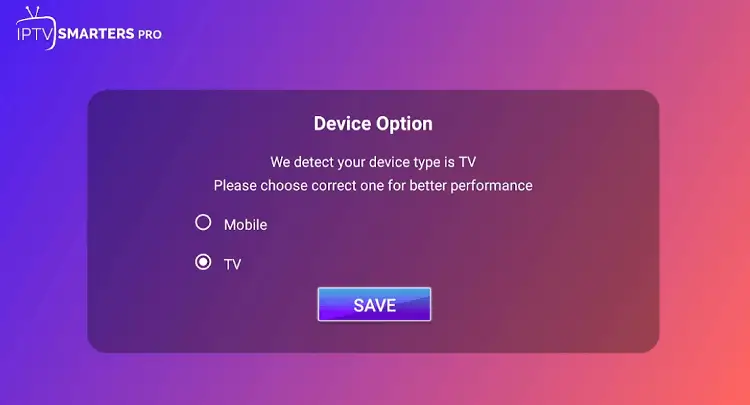
Warten Sie, bis der Hauptbildschirm oder die Anmeldeseite geladen ist.
Diese Berechtigungen erlauben der App nur, Ihre Playlist und Einstellungen lokal zu speichern – mehr nicht.
Schritt 7: IPTV-Zugangsdaten eingeben
Das ist der entscheidende Schritt, der den Player mit Ihren Sendern verbindet. Sie brauchen die Zugangsdaten, die Sie bei der Bestellung vom Anbieter erhalten haben.
Wählen Sie Ihre Anmeldemethode: Xtream Codes API oder M3U URL, je nachdem, was Ihr Anbieter geliefert hat.
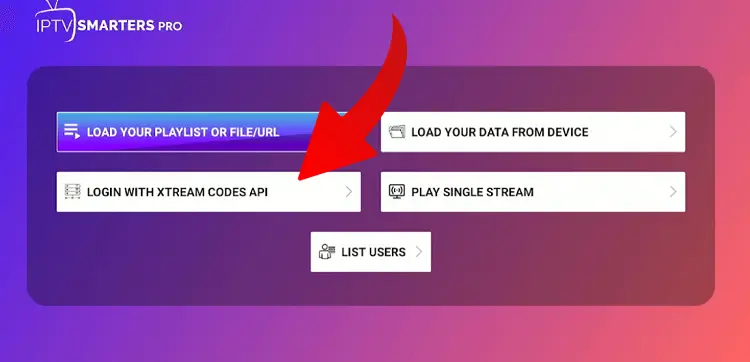
Bei Xtream Codes geben Sie Ihre Benutzername, Passwort und Server-URL.
Bei M3U fügen Sie die Playlist-URL exakt wie geliefert ein.
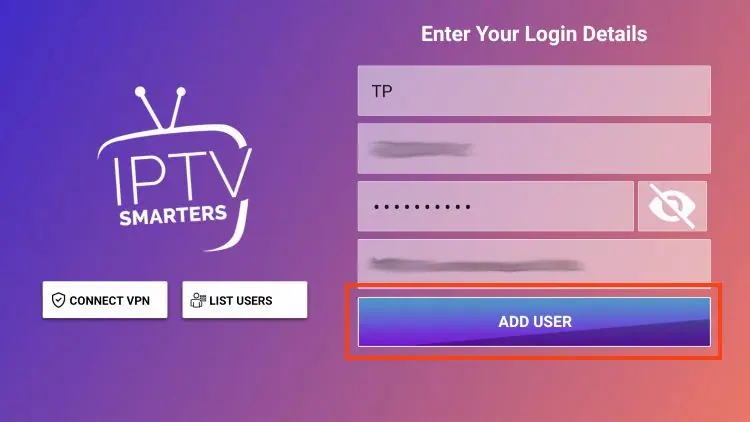
Geben Sie der Playlist einen Namen (optional) und bestätigen Sie.
Prüfen Sie jedes Detail, denn schon ein falsches Zeichen verhindert das Laden der Sender. Halten Sie die Zugangsdaten geheim und geben Sie sie nie weiter.
Schritt 8: Sender laden lassen
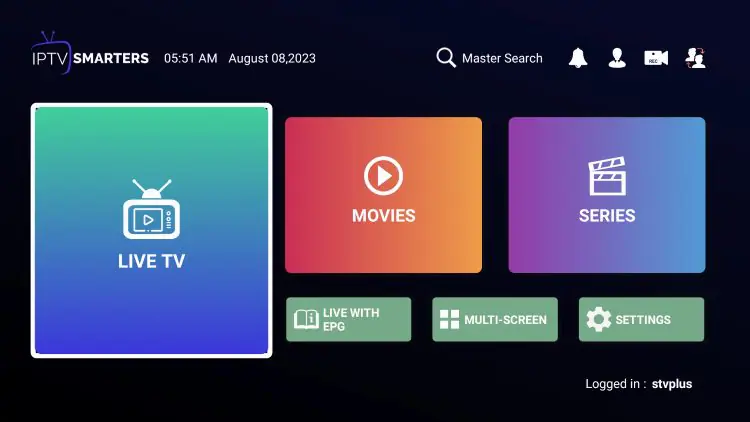
Nach der Eingabe importiert die App Ihre komplette Sender- und Inhaltsliste. Beim ersten Mal kann das einen Moment dauern.
Warten Sie, während die App Senderliste und Programmführer (EPG) lädt.
Schließen Sie die App währenddessen nicht.
Danach erscheinen Ihre Sender nach Kategorien sortiert.
Der EPG zeigt, was gerade und als Nächstes läuft.
Ein größeres Senderpaket braucht beim ersten Start etwas länger – das ist völlig normal.
Schritt 9: Sender organisieren und testen
Wenn alles geladen ist, nehmen Sie sich eine Minute, um die App nach Ihrem Geschmack einzurichten und zu testen. Ein kurzer Test jetzt erspart später Ärger.
Durchstöbern Sie die Kategorien: Live-TV, Filme, Serien und mehr.
Markieren Sie Ihre meistgesehenen Sender als Favoriten für schnellen Zugriff.
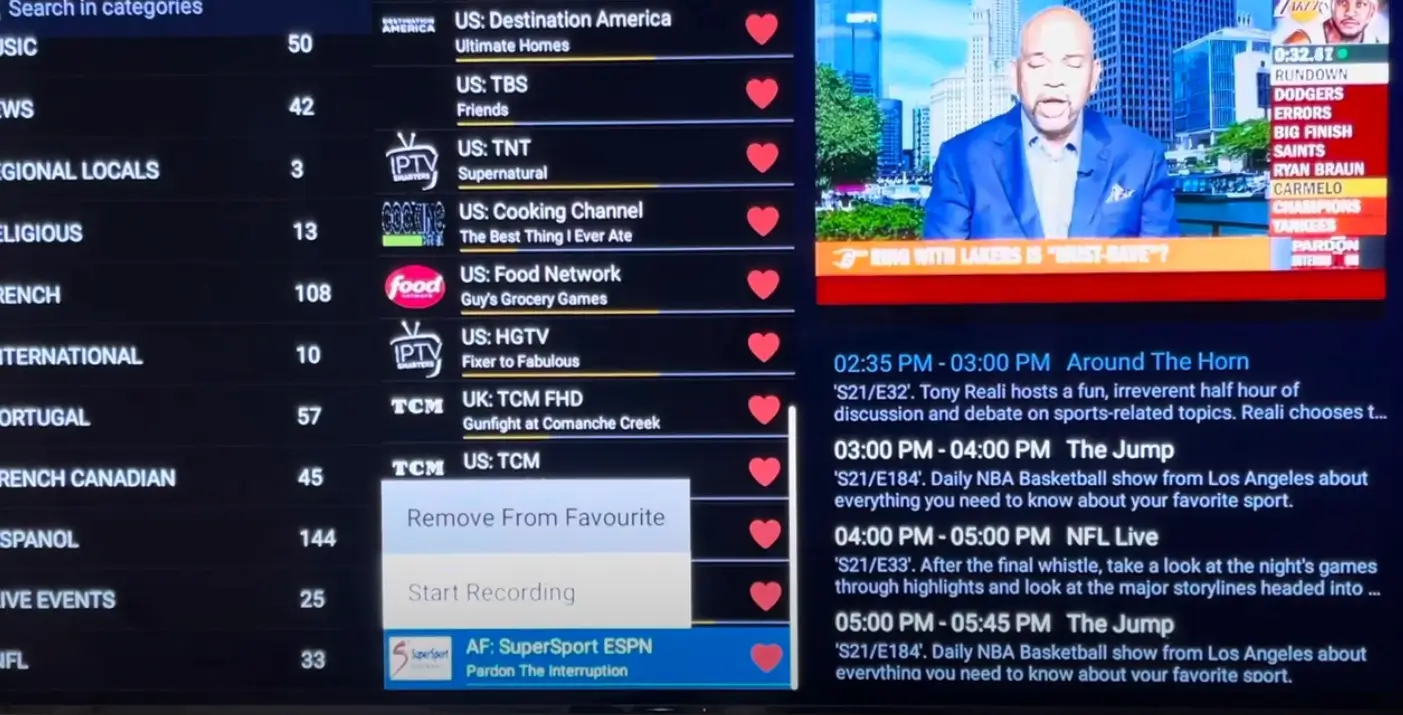
Öffnen Sie ein paar Sender, um zu prüfen, dass sie flüssig laufen.
Passen Sie bei Bedarf Videoqualität oder Seitenverhältnis in den Einstellungen an.
Puffert ein Sender, probieren Sie zuerst einen anderen – Probleme mit einzelnen Sendern liegen meist beim Anbieter, nicht an Ihrer Einrichtung.
Schritt 10: Häufige Probleme beheben
Wenn etwas nicht funktioniert, gibt es meist eine einfache Lösung. Gehen Sie diese Punkte durch, bevor Sie den Support kontaktieren.
- Sender laden nicht: Prüfen Sie Ihre Internetverbindung und geben Sie die Zugangsdaten sorgfältig neu ein.
- Ständiges Puffern: Wechseln Sie auf LAN-Kabel, senken Sie die Streamqualität oder starten Sie den Router neu.
- App stürzt ab: leeren Sie den Cache der App in den Einstellungen oder installieren Sie sie neu.
- Abgelaufene Playlist: Prüfen Sie beim Anbieter, ob Ihr Abo noch aktiv ist.
- Schwarzer Bildschirm: Starten Sie App und Google-TV-Gerät neu.
Bestehen die Probleme bei allen Sendern, löst eine kurze Nachricht an den Support Ihres Anbieters das meist schnell.
Fazit
IPTV auf Google TV zu installieren ist wirklich einfach: mit dem Internet verbinden, eine Player-App aus dem Play Store laden, Abodaten eingeben und die Sender laden lassen. Das Ganze dauert nur wenige Minuten, und danach haben Sie Live-TV, Filme und Serien an einem Ort – ganz ohne Kabelreceiver.
Für das flüssigste Erlebnis denken Sie an das Wesentliche: wenn möglich per Kabel verbinden, eine gut bewertete App wählen, die Zugangsdaten doppelt prüfen und immer einen legalen, ordentlich lizenzierten Anbieter nutzen.
Kein Wunder, dass Streaming in vielen Haushalten das Kabelfernsehen überholt hat: immer mehr Zuschauer verzichten auf Kabel-TV zugunsten von Internet-TV, und Google TV macht den Einstieg so leicht wie nie. Folgen Sie den zehn Schritten oben, halten Sie Ihr Abo aktiv, und Sie sind für Jahre bereit für zuverlässiges Streaming.
FAQ
Ist IPTV auf Google TV legal?
Die IPTV-Technik selbst ist völlig legal. Entscheidend ist die Quelle Ihrer Inhalte – nutzen Sie immer einen legalen, ordentlich lizenzierten Anbieter, um das Urheberrecht einzuhalten.
Brauche ich ein VPN für IPTV auf Google TV?
Ein VPN ist nicht nötig, manche nutzen es aber für Privatsphäre und eine stabilere Verbindung. Es ist optional und Geschmackssache.
Welche IPTV-App ist die beste für Google TV?
IPTV Smarters Pro ist am einsteigerfreundlichsten, TiviMate wird von Fortgeschrittenen wegen der ausgefeilten Oberfläche und EPG-Funktionen bevorzugt.
Warum puffert mein IPTV ständig?
Pufferung kommt meist von einer langsamen Internetverbindung. Wechseln Sie auf LAN-Kabel, senken Sie die Streamqualität oder starten Sie den Router neu.
Kann ich IPTV ohne Google Play Store installieren?
Ja, Sie können Apps mit einem Tool wie Downloader per „Sideloading“ installieren, aber der Weg über den Play Store ist für die meisten viel einfacher und sicherer.
Wie viel Internetgeschwindigkeit brauche ich für IPTV?
Mindestens 10 Mbit/s reichen für SD, 25 Mbit/s werden für HD empfohlen, und 50 Mbit/s oder mehr sind ideal für flüssiges 4K.
Brauche ich ein separates Abo für die App und die Sender?
Die meisten IPTV-Player sind kostenlos oder ein Einmalkauf. Die Sender kommen aus Ihrem separaten IPTV-Abo beim Anbieter Ihrer Wahl.


Ihr Testzugang funktioniert in jeder App aus diesem Artikel. Zwölf Stunden voller Dienst, ohne Karte – danach wählen Sie ein Paket oder hören einfach auf.
- Keine Kreditkarte
- Zugangsdaten per E-Mail in Minuten
- Anleitungen für jedes Gerät
