
Wie installiert man IPTV auf der MAG-Box?
Um IPTV auf einer MAG-Box einzurichten, schließen Sie sie an Fernseher und Internet an, öffnen die Systemeinstellungen und dann das Menü „Server“ oder „Portale“ Diese Anleitung wurde mit Germany IPTV 4K getestet, unserem Germany IPTV-Dienst.

Auf dieser Seite (12)
- Schritt 1: MAG-Box an den Fernseher anschließen
- Schritt 2: Box mit dem Internet verbinden
- Schritt 3: Einschalten und Hauptmenü öffnen
- Schritt 4: Nach einem Firmware-Update suchen
- Schritt 5: Menü Portale (Server) öffnen
- Schritt 6: Portal-URL eingeben
- Schritt 7: Einstellungen speichern
- Schritt 8: MAG-Box neu starten
- Schritt 9: Warten, bis die Sender geladen sind
- Schritt 10: Wiedergabe testen und Probleme beheben
- Fazit
- FAQ
Um IPTV auf einer MAG-Box einzurichten, schließen Sie sie an Fernseher und Internet an, öffnen die Systemeinstellungen, dann das Menü „Server“ oder „Portale“, geben die Portal-URL Ihres IPTV-Dienstes ein, speichern und starten die Box neu, damit Ihre Sender laden.
Die Einrichtung dauert nur wenige Minuten und erfordert keine besonderen Technikkenntnisse – nur Ihre MAG-Box, eine Internetverbindung und die Portaldaten Ihres Anbieters. MAG-Boxen sind spezielle IPTV-Set-Top-Boxen, die eigens für Live-TV über das Internet gebaut sind – damit gehören sie zu den stabilsten und einsteigerfreundlichsten Optionen.
Für eine flüssige, unterbrechungsfreie Wiedergabe kombinieren Sie Ihr Gerät mit einem zuverlässigen IPTV-Abo , der ein stabiles Portal und ein breites Senderangebot bietet. Diese Schritt-für-Schritt-Anleitung führt Sie durch die ganze Einrichtung, vom ersten Kabel bis zur Behebung häufiger Fehler.
Schritt 1: MAG-Box an den Fernseher anschließen
Schließen Sie zuerst Ihre MAG-Box an den Fernseher an. So werden Ihre Sender auf dem Bildschirm angezeigt.
Stecken Sie ein Ende des HDMI-Kabel in die MAG-Box.
Verbinden Sie das andere Ende mit einem freien HDMI-Anschluss an Ihrem Fernseher.
Schließen Sie die MAG-Box an Netzteil und schließen Sie es an.
Schalten Sie Ihren Fernseher auf den richtigen HDMI-Eingang source.
Haben Sie einen älteren Fernseher ohne HDMI, bieten die meisten MAG-Boxen auch AV-Ausgänge (Cinch) als Reserve.
Schritt 2: Box mit dem Internet verbinden
Ihre MAG-Box braucht Internetzugang, um Sender zu streamen. Eine Kabelverbindung liefert die zuverlässigsten Ergebnisse.
Für die beste Stabilität stecken Sie ein LAN-Kabel vom Router in die MAG-Box.
Für WLAN brauchen Sie eventuell einen kompatiblen USB-WLAN-Adapter.
Gehen Sie zu Einstellungen, dann Netzwerk, um die Verbindung zu bestätigen.
Warten Sie, bis die Box eine erfolgreiche Verbindung anzeigt.
Live-TV reagiert empfindlich auf Verbindungsabbrüche, wählen Sie also LAN statt WLAN, wann immer es geht.
Schritt 3: Einschalten und Hauptmenü öffnen
Ist alles verbunden, schalten Sie die Box ein und lassen sie vollständig hochfahren. In der Hauptoberfläche findet die ganze Einrichtung statt.
Drücken Sie die Ein/Aus-Taste auf der Fernbedienung.
Warten Sie, bis die MAG-Box zum Startbildschirm hochgefahren ist.
Suchen Sie das Menü Systemeinstellungen (das Zahnrad-Symbol).
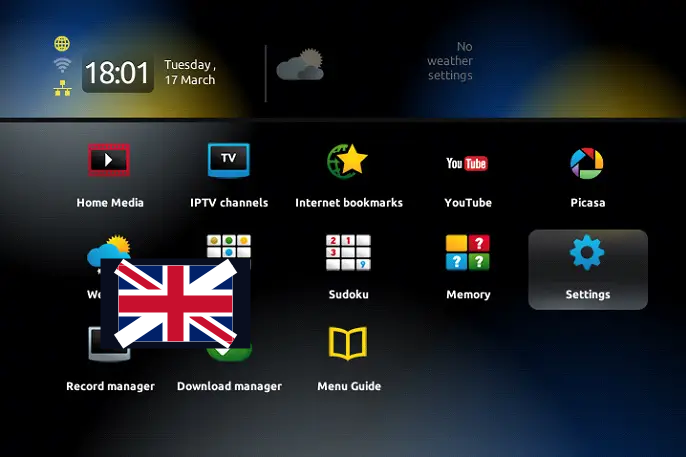
Navigieren Sie mit den Pfeiltasten der Fernbedienung.
Der erste Start kann etwas länger dauern, während sich die Box einrichtet – das ist normal.
Schritt 4: Nach einem Firmware-Update suchen
Prüfen Sie vor dem Hinzufügen des Portals, ob die Box die neueste Firmware hat. Aktuelle Software verhindert viele Wiedergabeprobleme.
Öffnen Systemeinstellungen, dann Software-Update.
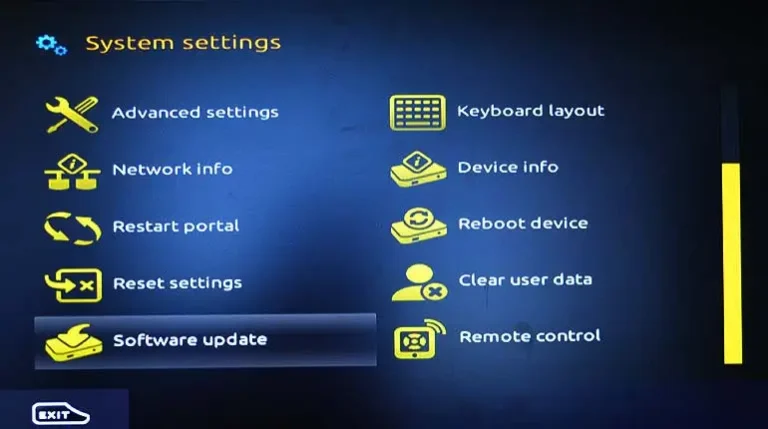
Wählen Sie Nach Updates suchen oder Update per USB/Netzwerk.
Ist ein Update verfügbar, lassen Sie es installieren und neu starten.
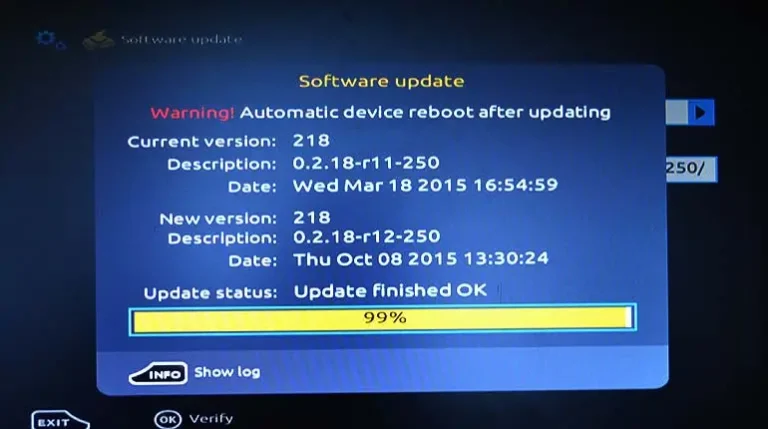
Prüfen Sie nach dem Neustart die Firmware-Version.
Bei einer neuen Box können Sie diesen Schritt überspringen, doch bei älteren Geräten behebt ein Update oft Verzögerungen und Kompatibilitätsprobleme.
Schritt 5: Menü Portale (Server) öffnen
Das Portal ist die Adresse, die Ihre MAG-Box mit der Senderliste Ihres Anbieters verbindet. Sie finden es im Einstellungsmenü.
Gehen Sie vom Startbildschirm zu Systemeinstellungen.
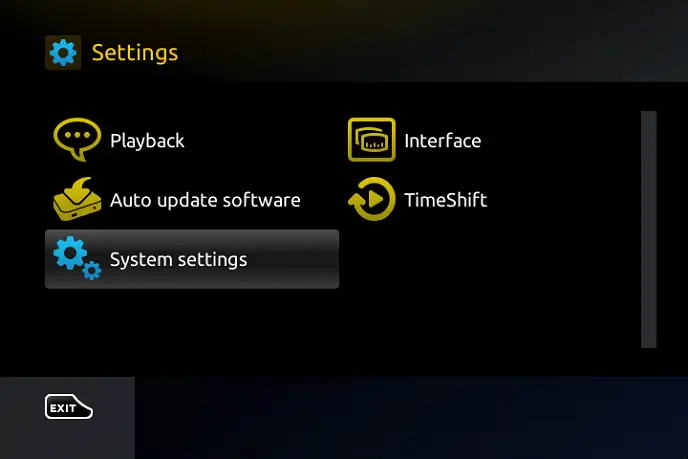
Wählen Sie Server, dann Portale (die Bezeichnung variiert je nach Modell leicht).
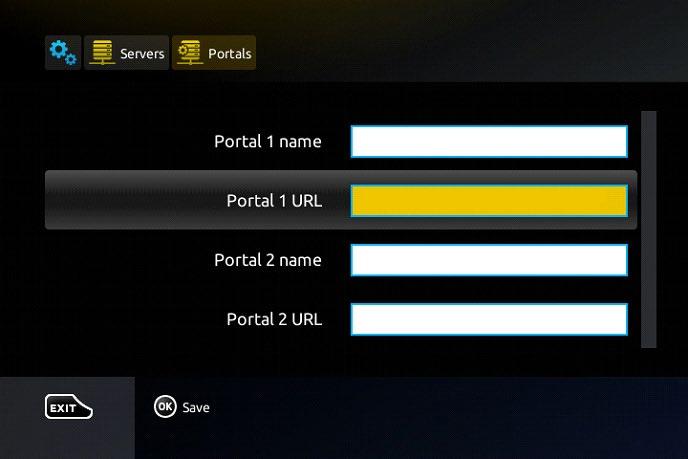
Sie sehen Felder mit der Bezeichnung Portal 1 und Portal 2.
Wählen Portal 1 , um mit der Eingabe Ihrer Daten zu beginnen.
Für die meisten Einrichtungen reicht Portal 1 – lassen Sie Portal 2 leer, sofern Ihr Anbieter nichts anderes sagt.
Schritt 6: Portal-URL eingeben
Das ist der wichtigste Schritt. Die Portal-URL verbindet Ihre Box direkt mit den Sendern Ihres Abos.
Im Name Portal 1 geben Sie eine beliebige Bezeichnung ein (zum Beispiel „Mein IPTV“).
Im Portal 1 URL geben Sie genau die Adresse ein, die Ihnen Ihr Anbieter gegeben hat.
Tippen Sie die URL sorgfältig ein, einschließlich http:// und einer eventuellen Portnummer.
Prüfen Sie jedes Zeichen, bevor Sie fortfahren.
Ein einziger falscher Buchstabe oder ein fehlendes Zeichen verhindert das Laden des Portals – hier kommt es auf Genauigkeit an.
Schritt 7: Einstellungen speichern
Haben Sie die Portaldaten eingegeben, speichern Sie sie, damit die Box die Konfiguration übernimmt. Ohne diesen Schritt gehen Ihre Einstellungen verloren.
Press OK oder die Speichern -Taste auf Ihrer Fernbedienung.
Achten Sie auf eine Bestätigung auf dem Bildschirm, dass die Einstellungen gespeichert wurden.
Kehren Sie zurück ins Haupt Systemeinstellungen .
Schalten Sie die Box währenddessen nicht aus.
Hat Ihre Fernbedienung eine eigene Farbtaste zum Speichern, zeigen die Hinweise auf dem Bildschirm, welche Sie drücken müssen.
Schritt 8: MAG-Box neu starten
Durch den Neustart verbindet sich die Box mit Ihrem Portal und lädt die Senderliste. Erst damit wird Ihr Abo lebendig.
Gehen Sie zurück zu Systemeinstellungen und wählen Sie Portal neu starten oder Neustart.
Oder trennen Sie das Gerät zehn Sekunden vom Strom und schließen Sie es wieder an.
Warten Sie, bis die Box vollständig zum Portal-Bildschirm neu geladen ist.
Jetzt sollte der Ladebildschirm Ihres Anbieters erscheinen.
Kehrt die Box zum Standardmenü statt zu Ihrem Portal zurück, prüfen Sie die URL aus Schritt 6 auf Tippfehler.
Schritt 9: Warten, bis die Sender geladen sind
Nach dem Neustart importiert die Box Ihr komplettes Senderangebot und den Programmführer. Geben Sie ihr beim ersten Start einen Moment Zeit.
Lassen Sie das Portal die Senderliste und EPG (Programmführer).
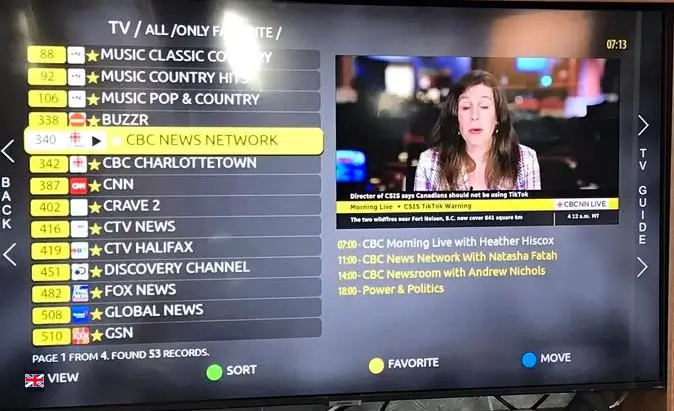
Unterbrechen Sie die Box nicht, während sie lädt.
Danach erscheinen die Sender nach Kategorien sortiert.
Der Programmführer zeigt laufende und kommende Sendungen.
Größere Senderpakete brauchen beim ersten Mal etwas länger – das ist völlig normal.
Schritt 10: Wiedergabe testen und Probleme beheben
Öffnen Sie zum Schluss ein paar Sender, um zu prüfen, ob alles funktioniert, und prüfen Sie kurz, wenn etwas nicht stimmt. Ein kurzer Test jetzt erspart später Kopfschmerzen.
- Open several Sender , um zu prüfen, dass sie flüssig laufen.
- Laden keine Sender? Prüfen Sie die Portal-URL und Ihre Internetverbindung erneut.
- Puffern? Wechseln Sie auf LAN-Kabel oder starten Sie den Router neu.
- Portalfehler? Prüfen Sie beim Anbieter, ob Ihr Abo aktiv ist.
- Eingefrorenes Bild? Starten Sie die Box neu und versuchen Sie es erneut.
Bestehen die Probleme bei allen Sendern statt nur bei einem, löst eine kurze Nachricht an den Support Ihres Anbieters das meist schnell.
Fazit
IPTV auf einer MAG-Box einzurichten ist einfach, wenn Sie die Reihenfolge kennen: Box mit Fernseher und Internet verbinden, Firmware aktualisieren, Portal-URL im Menü Servers eingeben, speichern und neu starten, um Ihre Sender zu laden. Das Ganze dauert nur wenige Minuten, und da MAG-Boxen für IPTV gebaut sind, laufen sie meist zuverlässiger als allgemeine Streaming-Geräte.
Für eine flüssige Wiedergabe halten Sie sich an das Wesentliche: wenn möglich per Kabel verbinden, die Portal-URL sorgfältig eingeben, die Firmware aktuell halten und immer einen legalen, ordentlich lizenzierten Anbieter wählen.
Die Streaming-Landschaft verschiebt sich weiter zugunsten von Internet-TV – in den USA haben Regulierer sogar Regeln, nach denen große Streamingdienste zur Förderung heimischer Produktionen beitragen müssen – ein Zeichen, wie zentral Online-Streaming geworden ist. Folgen Sie den zehn Schritten oben, halten Sie Ihr Abo aktiv, und Ihre MAG-Box liefert jahrelang zuverlässiges Live-TV.
FAQ
Wofür nutzt man eine MAG-Box?
Eine MAG-Box ist eine Set-Top-Box, die IPTV-Sender über das Internet streamt. Sie schließen sie an den Fernseher an und geben das Portal eines Anbieters ein, um Live-TV, Filme und Serien zu schauen.
Ist die Einrichtung von IPTV auf einer MAG-Box legal?
Die MAG-Box und die IPTV-Technik sind legal. Die Legalität hängt vom Anbieter ab – wählen Sie immer einen Dienst mit ordentlichen Lizenzen für seine Inhalte.
Warum lädt meine MAG-Box das Portal nicht?
Die häufigste Ursache ist ein Tippfehler in der Portal-URL. Geben Sie sie sorgfältig mit dem richtigen http:// und der Port-Nummer erneut ein und prüfen Sie, ob Ihr Internet funktioniert.
Brauche ich einen WLAN-Adapter für meine MAG-Box?
Nur wenn Sie kein Kabel nutzen können. Viele MAG-Boxen brauchen einen kompatiblen USB-WLAN-Adapter, während LAN sofort funktioniert und stabiler ist.
Wie aktualisiere ich die Firmware meiner MAG-Box?
Gehen Sie zu Systemeinstellungen, dann Software-Update, und wählen Sie ein Update per Netzwerk oder USB. Aktuelle Firmware verhindert Verzögerungen und viele Wiedergabefehler.
Warum puffert meine MAG-Box ständig?
Pufferung kommt meist von einer langsamen oder instabilen Verbindung. Wechseln Sie auf LAN-Kabel, starten Sie den Router neu oder prüfen Sie Ihre Internetgeschwindigkeit.
Kann ich zwei Portale auf einer MAG-Box nutzen?
Ja, MAG-Boxen haben die Felder Portal 1 und Portal 2, Sie können also zwei Dienste speichern. Die meisten brauchen für ein Abo nur Portal 1.


Ihr Testzugang funktioniert in jeder App aus diesem Artikel. Zwölf Stunden voller Dienst, ohne Karte – danach wählen Sie ein Paket oder hören einfach auf.
- Keine Kreditkarte
- Zugangsdaten per E-Mail in Minuten
- Anleitungen für jedes Gerät
