
Wie lädt man IPTV auf einen LG Smart TV herunter?
Um IPTV auf einen LG Smart TV zu laden, verbinden Sie den Fernseher mit dem Internet, öffnen den LG Content Store, suchen eine kompatible IPTV-App und installieren sie Wenn Sie Germany IPTV suchen, bietet Germany IPTV 4K 18.000+ Sender und einen 12-Stunden-Gratistest.

Auf dieser Seite (10)
- Schritt 1: LG Smart TV und Internetverbindung vorbereiten
- Schritt 2: IPTV-Abo und Zugangsdaten bereithalten
- Schritt 3: Den LG Content Store öffnen
- Schritt 4: Eine kompatible IPTV-App suchen und herunterladen
- Schritt 5: App starten und Zugangsdaten oder M3U eingeben
- Schritt 6: Sender laden und Einstellungen anpassen
- Schritt 7: Losschauen und häufige Probleme beheben
- Zusatztipps für ein besseres IPTV-Erlebnis auf dem LG Smart TV
- FAQ: Häufige Fragen zu IPTV auf dem LG Smart TV
- Fazit
Um IPTV auf einen LG Smart TV zu laden, verbinden Sie den Fernseher mit dem Internet, öffnen den LG Content Store, suchen eine kompatible IPTV-App, installieren sie, öffnen dann die App und geben Ihre Abo-Zugangsdaten oder M3U-Playlist ein, um loszuschauen. Das Ganze dauert nur wenige Minuten und nutzt die Werkzeuge, die Ihr LG-Fernseher mit webOS schon mitbringt – ganz ohne zusätzliche Hardware.
Mit einem zuverlässigen IPTV-Abo von einem vertrauenswürdigen Anbieter installiert sich die App problemlos, und die Sender laden zuverlässig auf Ihrem LG-Bildschirm – auch an vollen Abenden. Diese klare Schritt-für-Schritt-Anleitung führt Sie durch den ganzen Ablauf, damit Sie IPTV auf Ihrem LG Smart TV schnell und sicher einrichten, selbst wenn Sie noch nie eine App installiert haben.
Schritt 1: LG Smart TV und Internetverbindung vorbereiten
Bevor Sie etwas herunterladen, sorgen Sie dafür, dass Ihr LG Smart TV aktualisiert und stabil mit dem Internet verbunden ist. IPTV braucht einen ununterbrochenen Datenstrom, daher ist eine schwache oder instabile Verbindung die häufigste Ursache für spätere Pufferung.
Wer das zuerst prüft, spart sich Fehlersuche nach der Installation. Ein Systemupdate sorgt außerdem dafür, dass der LG Content Store und die Apps richtig funktionieren. Ein paar Minuten hier machen den Rest viel einfacher.
1- Schalten Sie Ihren LG Smart TV ein und prüfen Sie, dass er den Startbildschirm zeigt.
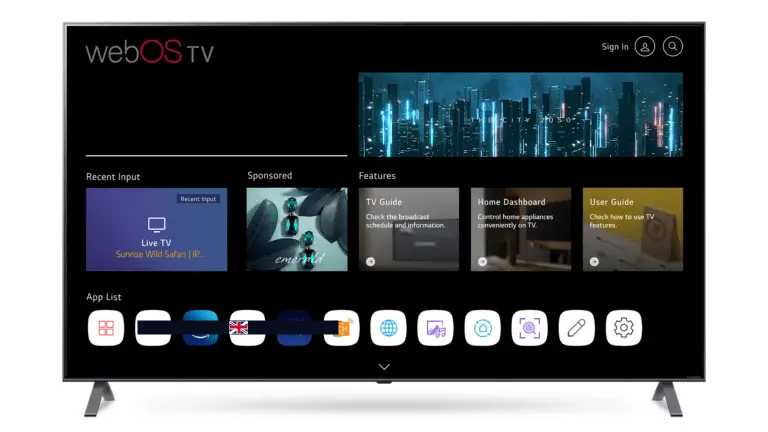
2- Verbinden Sie ihn per WLAN oder besser per LAN-Kabel.
3- Prüfen Sie, dass die Verbindung mindestens 15 bis 25 Mbit/s für HD schafft.
4- Öffnen Sie die Einstellungen und installieren Sie ausstehende webOS-Updates.
5- Starten Sie den Fernseher einmal neu, wenn er langsam wirkt.
Schritt 2: IPTV-Abo und Zugangsdaten bereithalten
Halten Sie dann ein aktives Abo und Ihre Zugangsdaten bereit, denn die App braucht sie, um Ihre Sender zu laden. Ein zuverlässiger Anbieter schickt Ihnen nach der Anmeldung per E-Mail einen M3U-Playlist-Link oder Benutzername, Passwort und Server-URL.
Wer diese Daten vorher bereithält, wird bei der Einrichtung nicht unterbrochen. Ein Anbieter mit stabilen Servern ist wichtiger als die App selbst, denn ein schwacher Dienst puffert unabhängig vom Fernseher. Halten Sie die Zugangsdaten griffbereit.
1- Wählen Sie einen vertrauenswürdigen Anbieter mit stabilen Servern und klaren Bedingungen.
2- Schließen Sie Ihr Abo ab und öffnen Sie die Bestätigungs-E-Mail.
3- Suchen Sie Ihre M3U-URL oder Benutzername, Passwort und Server.
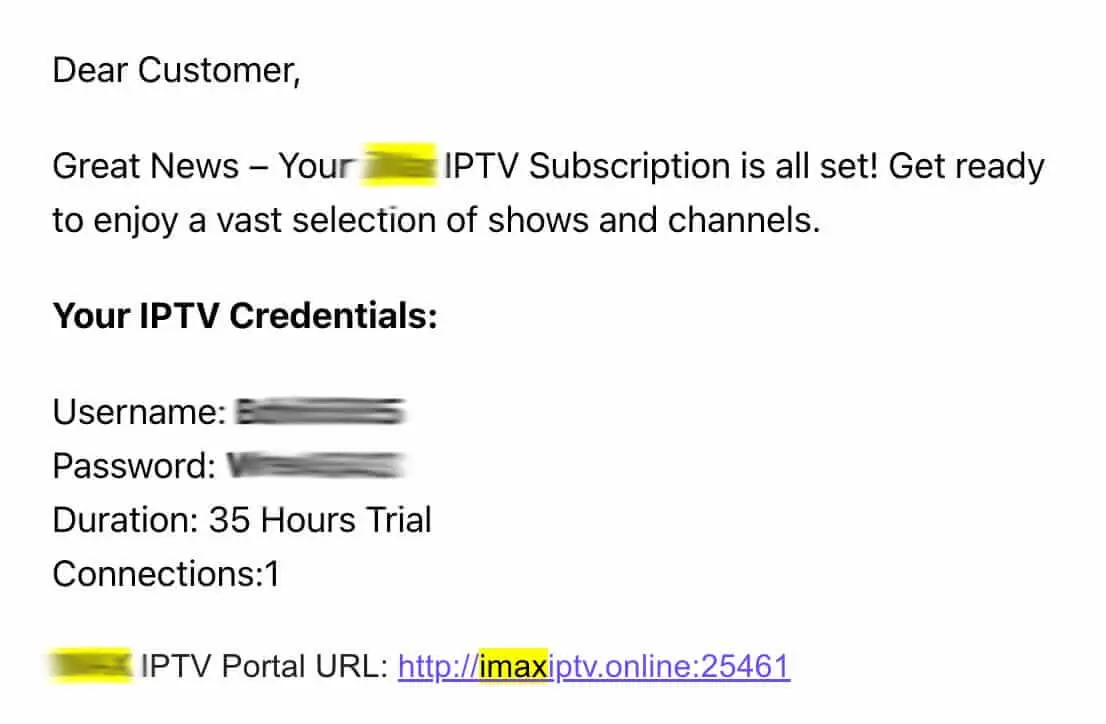
4- Speichern Sie die Daten auf dem Smartphone oder notieren Sie sie deutlich.
5- Schauen Sie in den Spam-Ordner, wenn die E-Mail nicht schnell ankommt.
Schritt 3: Den LG Content Store öffnen
Öffnen Sie jetzt den LG Content Store, den offiziellen App-Marktplatz jedes LG Smart TVs. Dort laden Sie einen IPTV-Player am sichersten, denn die Apps werden vor der Veröffentlichung geprüft. Der offizielle Store schützt Ihren Fernseher vor unsicherer Software.
Das Symbol des Content Store finden Sie meist in der Startleiste oder im App-Menü. Wer es kurz sucht, ist beim nächsten Schritt schneller.
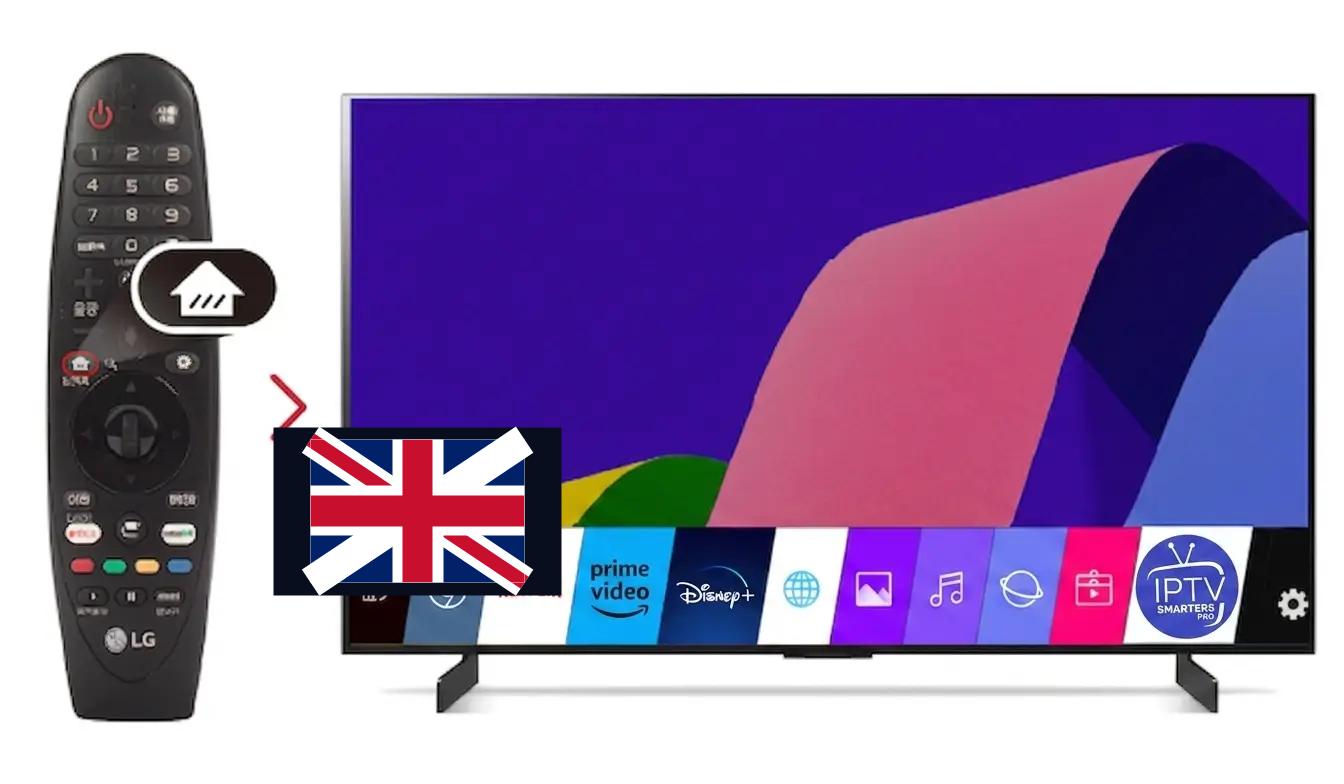
1- Drücken Sie die Home-Taste Ihrer LG-Fernbedienung.
2- Suchen Sie das Symbol des LG Content Store in der Startleiste.
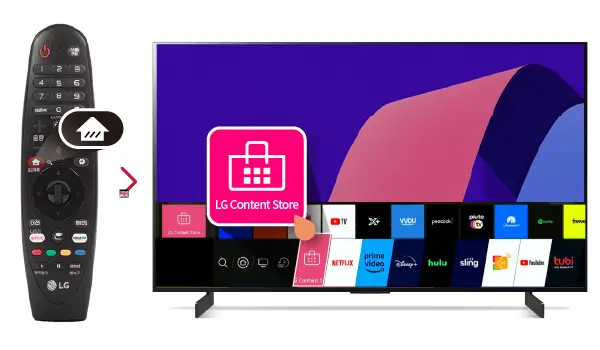
3 – Öffnen Sie ihn und melden Sie sich bei Bedarf mit einem LG-Konto an.
4- Warten Sie, bis der Store alle Kategorien geladen hat.
5- Lassen Sie den Store offen und gehen Sie zur Suche.
Schritt 4: Eine kompatible IPTV-App suchen und herunterladen
Das ist der entscheidende Schritt: Suchen Sie im LG Content Store einen kompatiblen IPTV-Player und installieren Sie ihn. LG-Fernseher laufen mit webOS, die App muss dieses System also unterstützen. Ein bekannter, stabiler Player sorgt für das reibungsloseste Erlebnis und die wenigsten Probleme.
Fragen Sie Ihren Anbieter auch, welche App er offiziell empfiehlt, denn manche Player funktionieren mit bestimmten Diensten besser. Laden Sie zur Sicherheit nur aus dem offiziellen Store, und prüfen Sie Ihre Modelldaten und die webOS-Unterstützung auf der offiziellen LG-Website.
1- Öffnen Sie die Suchleiste im LG Content Store.
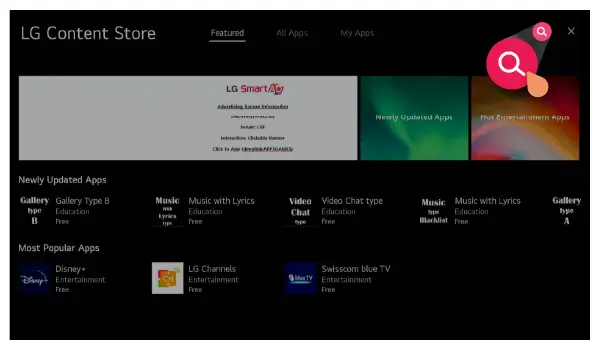
2- Geben Sie den Namen eines bekannten, vom Anbieter empfohlenen IPTV-Players ein.
3- Wählen Sie die richtige App aus den offiziellen Suchergebnissen.
4- Drücken Sie „Installieren“ und warten Sie auf das Ende des Downloads.
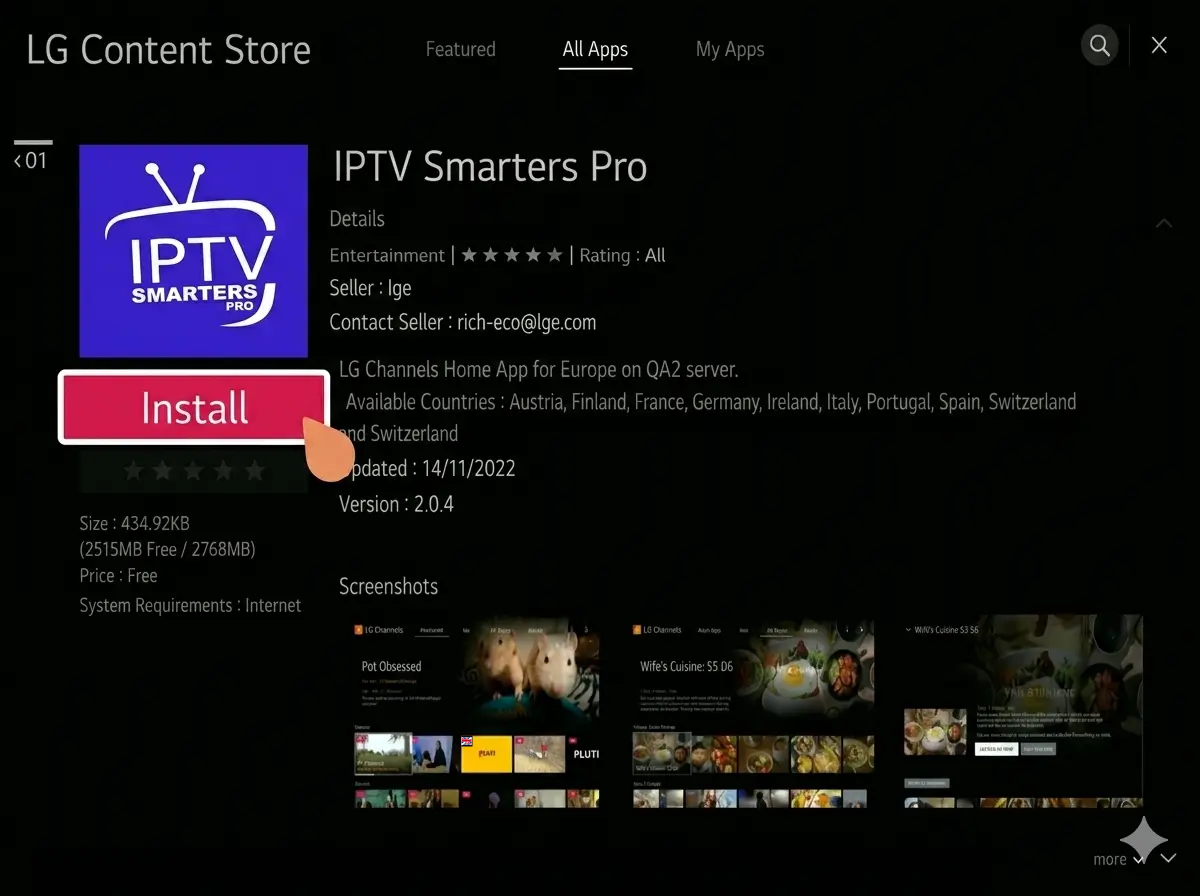
5- Meiden Sie inoffizielle Apps und Links von außerhalb des Stores.
Schritt 5: App starten und Zugangsdaten oder M3U eingeben
Öffnen Sie die App nach der Installation und verbinden Sie sie mit Ihren Zugangsdaten oder Ihrer M3U-Playlist mit Ihrem Abo. Die App braucht diese Daten, um Sender und Inhalte zu laden.
Sorgfältige Eingaben vermeiden Anmeldefehler und leere Listen. Die meisten Probleme in diesem Schritt entstehen durch kleine Tippfehler – tippen Sie langsam und prüfen Sie jedes Feld. Stimmen die Daten, lädt die App Ihr komplettes Angebot automatisch.
1- Gehen Sie zum Startbildschirm und öffnen Sie die installierte IPTV-App.
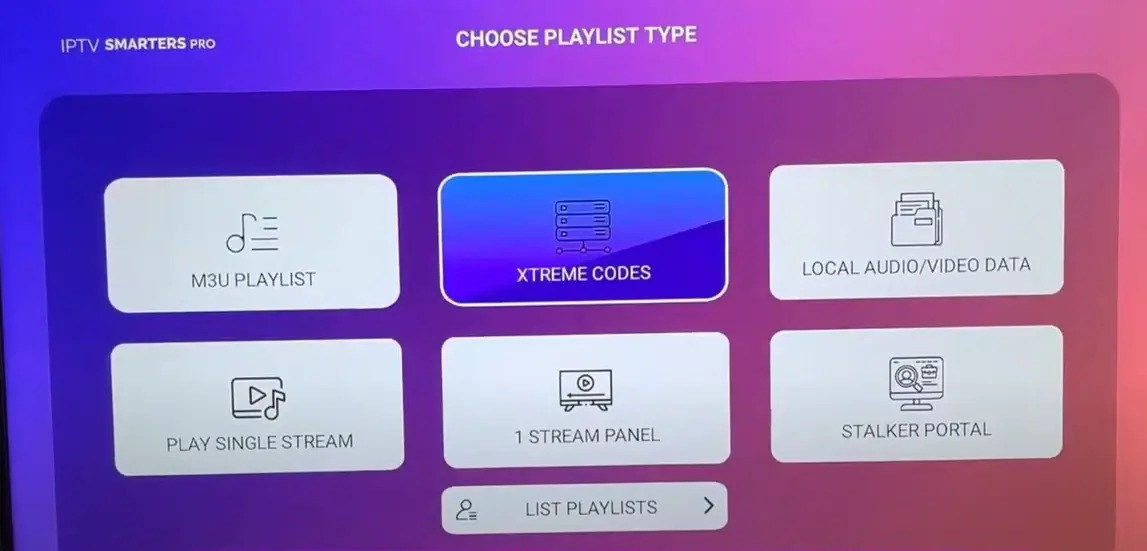
2- Wählen Sie die Anmeldemethode: M3U URL oder XTREME Codes.
3- Geben Sie die Zugangsdaten genau so ein, wie Ihr Anbieter sie geschickt hat.
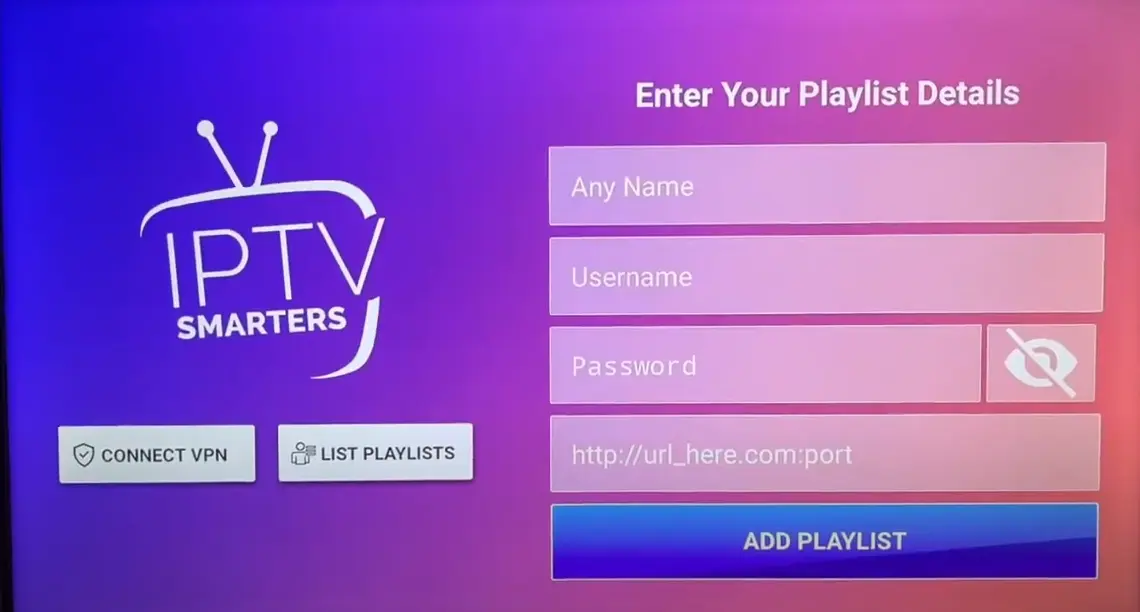
4- Prüfen Sie vor dem Bestätigen auf Tippfehler und überflüssige Leerzeichen.
5- Senden Sie die Daten ab und lassen Sie die App sich verbinden.
Schritt 6: Sender laden und Einstellungen anpassen
Ist die Verbindung da, lassen Sie die App Ihre Sender laden und passen dann ein paar Einstellungen für Ihren LG-Bildschirm an. Das erste Laden kann dauern, während Senderliste und Programmführer heruntergeladen werden.
Ein kurzer Blick in die Einstellungen sorgt für flüssiges, angenehmes Fernsehen. Die passende Qualität für Ihre Leitung verhindert Pufferung zur Hauptsendezeit. Favoriten jetzt zu ordnen beschleunigt den Alltag später.
1- Warten Sie, bis Senderliste und Programmführer vollständig geladen sind.
2- Durchstöbern Sie die Kategorien, um zu prüfen, dass die Sender erscheinen.
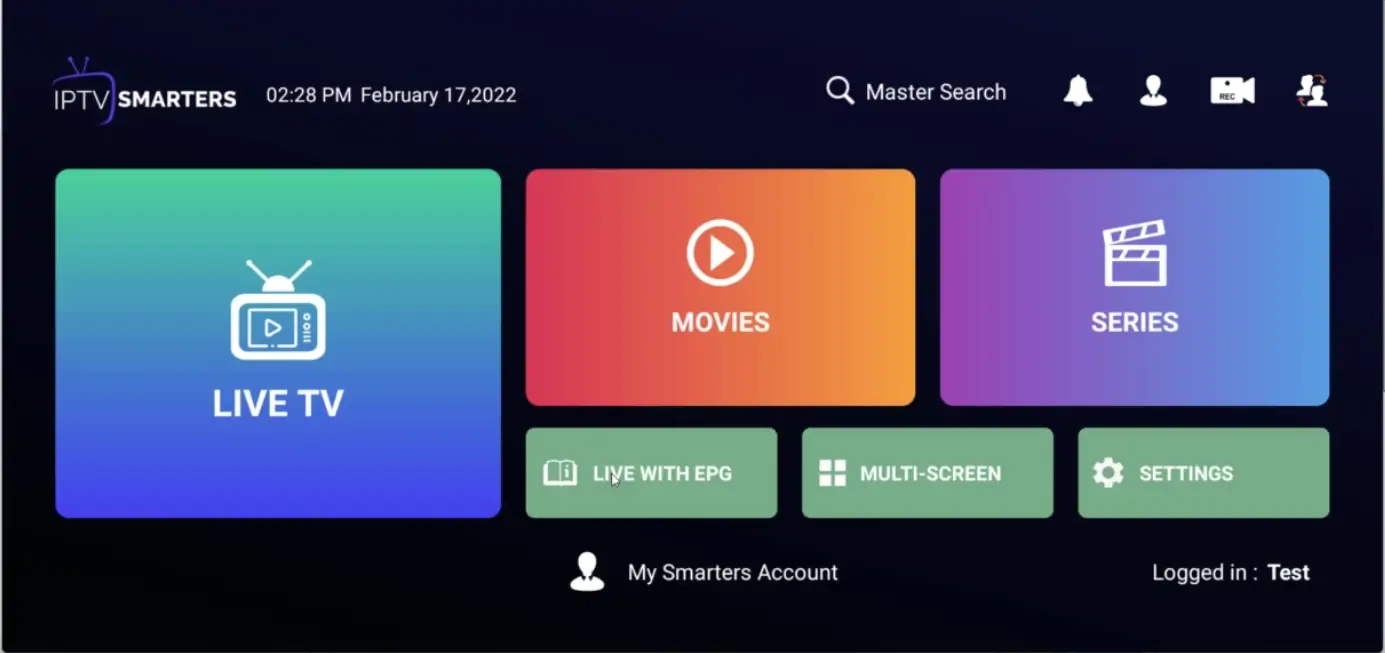
3- Stellen Sie die Streamqualität passend zu Ihrer Internetgeschwindigkeit ein.
4- Aktivieren Sie den Programmführer, falls die App einen bietet.
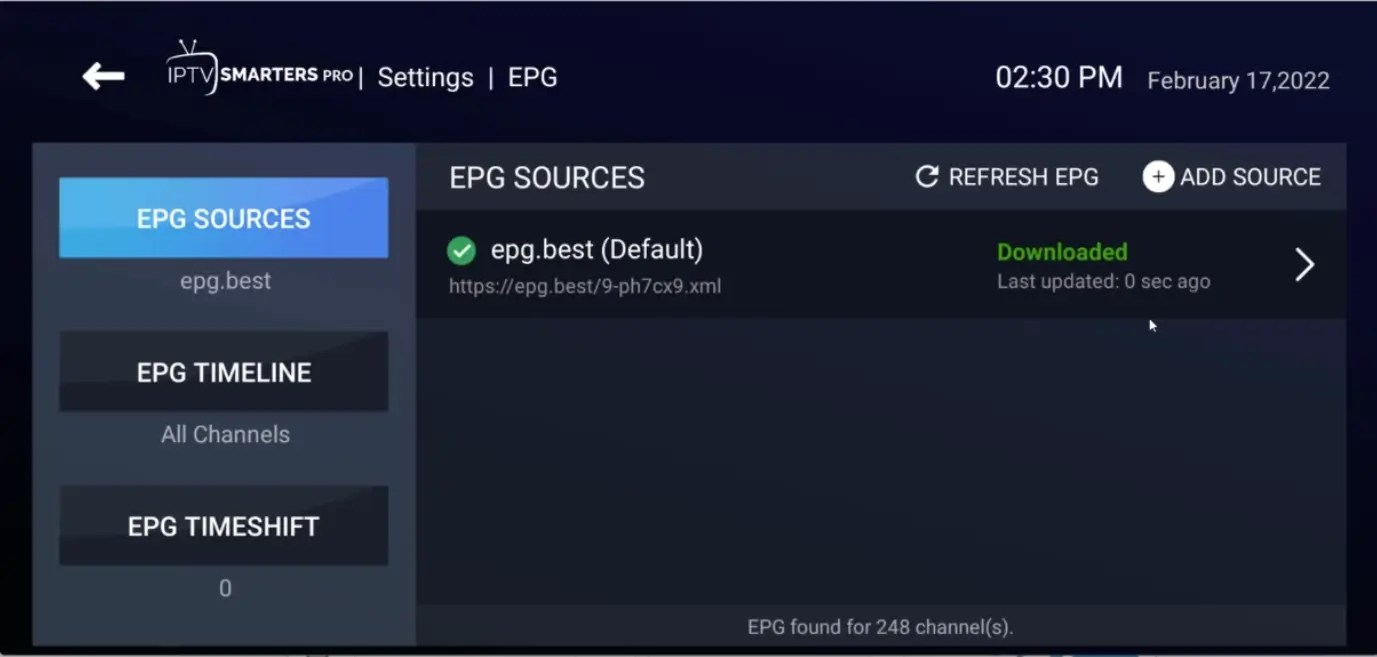
5 – Fügen Sie Lieblingssender für den schnellen Zugriff hinzu.
Schritt 7: Losschauen und häufige Probleme beheben
Schauen Sie dann los und prüfen Sie kurz, wenn etwas nicht sofort klappt. Die meisten frühen Probleme liegen an Verbindung oder Zugangsdaten, nicht am Fernseher.
Mit diesen einfachen Lösungen beheben Sie Probleme ohne Stress. Meist reicht ein Neustart oder eine kleine Korrektur der Playlist-Daten, und alles läuft in einer Minute wieder – eine Neuinstallation ist selten nötig.
Diese Anleitung betrifft speziell LG-Fernseher mit webOS; haben Sie auch andere Marken zu Hause, deckt unser allgemeiner Überblick sie ab. Lesen Sie dazu unseren Artikel, wie man IPTV auf einem Smart TV installiert.
1- Wählen Sie einen Sender und prüfen Sie, dass er flüssig läuft.
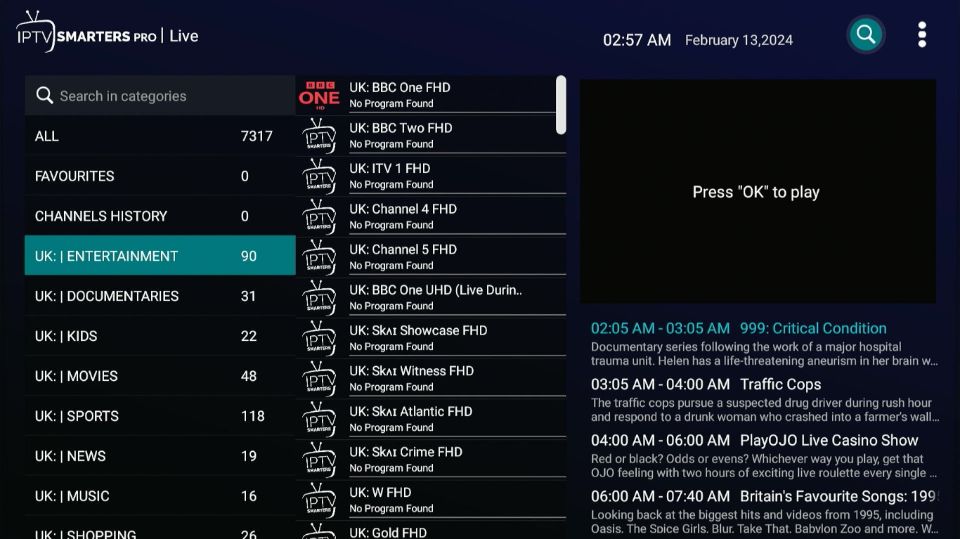
2- Sind die Sender leer, prüfen Sie M3U-Link oder Zugangsdaten erneut.
3- Bei Pufferung senken Sie die Streamqualität.
4- Hängt die App, starten Sie App oder Fernseher neu.
5- Bestehen die Probleme weiter, kontaktieren Sie den Support Ihres Anbieters.
Zusatztipps für ein besseres IPTV-Erlebnis auf dem LG Smart TV
Ein paar einfache Gewohnheiten halten IPTV auf einem LG Smart TV dauerhaft flüssig. Eine stabile Verbindung und eine aktuelle App machen im Alltag den größten Unterschied. Ein aufgeräumtes System hilft der App außerdem, schneller zu laden, und verringert Störungen. Diese kleinen Routinen dauern Sekunden und verhindern die meisten Ärgernisse.
1- Halten Sie webOS und die IPTV-App regelmäßig aktuell.
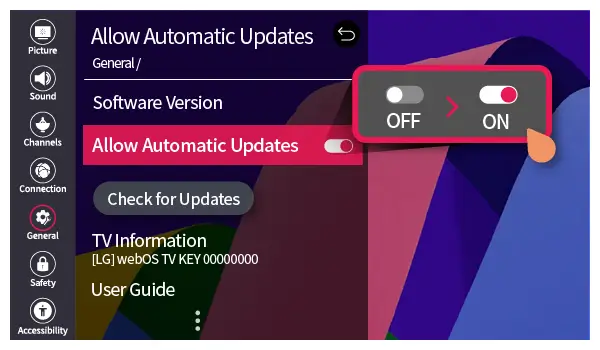
2 – Nutzen Sie bei wichtigen Live-Events ein LAN-Kabel.
3- Starten Sie die App gelegentlich neu, um die Senderliste zu aktualisieren.
4 – Notieren Sie Ihre Zugangsdaten für den Fall einer Neuinstallation.
5- Senken Sie die Auflösung, wenn Ihr Datenvolumen begrenzt ist.
6- Speichern Sie den Support-Kontakt Ihres Anbieters für schnelle Hilfe.
7- Starten Sie Ihren Router wöchentlich neu, um die Verbindung stabil zu halten.
FAQ: Häufige Fragen zu IPTV auf dem LG Smart TV
Welche IPTV-App sollte ich auf meinen LG Smart TV laden?
Nutzen Sie einen stabilen IPTV-Player aus dem LG Content Store, den Ihr Anbieter empfiehlt. Installieren Sie immer aus dem offiziellen Store, nie über externe Links.
Warum finde ich keine IPTV-App im LG Content Store?
Die Verfügbarkeit hängt von Region und webOS-Version ab. Fehlt eine App, suchen Sie eine vom Anbieter empfohlene Alternative oder aktualisieren Sie die Software Ihres Fernsehers.
Brauche ich zusätzliche Hardware für IPTV auf einem LG-Fernseher?
Nein, ein LG Smart TV mit webOS hat alles Nötige. Sie brauchen nur eine Internetverbindung, ein Abo und eine kompatible App.
Warum laden meine Sender nach der Einrichtung nicht?
Meist ist es ein Fehler bei Zugangsdaten oder Playlist. Prüfen Sie M3U-URL bzw. Benutzername und Passwort und ob Ihr Abo noch aktiv ist.
Wie behebe ich Pufferung auf meinem LG Smart TV?
Senken Sie die Streamqualität, wechseln Sie wenn möglich auf Kabel und starten Sie den Router neu. Eine stabile Verbindung ist die wichtigste Lösung.
Ist es sicher, IPTV-Apps auf einen LG Smart TV zu laden?
Ja, wenn Sie nur den offiziellen LG Content Store nutzen. Meiden Sie inoffizielle Apps und externe Links, die Ihren Fernseher unsicherer Software aussetzen können.
Bleibt die IPTV-App installiert, wenn ich den Fernseher ausschalte?
Ja, nach der Installation bleibt die App auf Ihrem LG-Fernseher. Sie müssen sich nur erneut anmelden, wenn Sie die Daten löschen oder den Fernseher zurücksetzen.
Fazit
IPTV auf einen LG Smart TV zu laden ist schnell und einfach: Verbindung vorbereiten, Abodaten bereithalten, LG Content Store öffnen, kompatible App installieren, Zugangsdaten oder M3U eingeben, Sender laden und losschauen. Die meisten Anfangsprobleme liegen an Verbindung oder Zugangsdaten und lassen sich mit einer kurzen Prüfung statt einer Neuinstallation beheben.
Der Fernseher selbst ist selten das Problem – entscheidend sind eine stabile Internetverbindung und ein zuverlässiger Anbieter. Mit diesen klaren Schritten machen Sie Ihren LG Smart TV zum kompletten Unterhaltungszentrum und genießen flüssiges, stabiles und privates IPTV direkt im Wohnzimmer.


Ihr Testzugang funktioniert in jeder App aus diesem Artikel. Zwölf Stunden voller Dienst, ohne Karte – danach wählen Sie ein Paket oder hören einfach auf.
- Keine Kreditkarte
- Zugangsdaten per E-Mail in Minuten
- Anleitungen für jedes Gerät
