
Wie installiert man IPTV auf Smart IPTV?
Um IPTV auf Smart IPTV zu installieren, installieren Sie die App auf Ihrem Samsung- oder LG-Fernseher – auf Samsung manuell, da sie aus dem Store entfernt wurde…

Auf dieser Seite (9)
Um IPTV auf Smart IPTV zu installieren, installieren Sie die App auf Ihrem Samsung- oder LG-Fernseher – auf Samsung manuell, da sie aus dem Store entfernt wurde, öffnen sie und notieren die angezeigte MAC-Adresse, gehen am Computer oder Smartphone auf das offizielle Portal siptv.app/mylist, geben diese MAC-Adresse ein, laden Ihren M3U-Link (und den EPG) mit angehaktem „Keep Online“ hoch und starten die App auf dem Fernseher neu: Ihre Sender erscheinen. Die komplette Anleitung folgt unten. Wenn Sie Germany IPTV suchen, bietet Germany IPTV 4K 18.000+ Sender und einen 12-Stunden-Gratistest.
Smart IPTV, oft SIPTV abgekürzt, ist einer der meistgenutzten IPTV-Player auf Samsung- und LG-Fernsehern. Sein größter Vorteil: Sie brauchen keine zusätzliche Hardware wie Box oder Streaming-Stick, denn die App läuft direkt auf dem Fernseher.
Ein wichtiger Unterschied: Die Einrichtung erfolgt nicht direkt in der App. Stattdessen verknüpfen Sie die MAC-Adresse des Fernsehers mit der Playlist Ihres legalen IPTV-Abo über die Website von Smart IPTV.
Die App enthält keine Sender: Sie spielt die Quelle ab, die Sie angeben. Dieser Ratgeber erklärt Installation auf Samsung und LG, das Hochladen der Playlist, die Aktivierung, nützliche Einstellungen und die Lösung häufiger Probleme.
Was Sie vor dem Start brauchen
Legen Sie zuerst Folgendes bereit. Bei Smart IPTV liegt fast jedes Problem an einer falsch eingegebenen MAC-Adresse oder einem ungültigen M3U-Link.
- Einen kompatiblen Fernseher von Samsung (Tizen) oder LG (webOS).
- Ihren vollständigen M3U-Link sowie die EPG -URL des Programmführers, falls Ihre Quelle sie separat liefert.
- Einen Computer oder ein Smartphone für das offizielle Portal siptv.app.
- Eine stabile Internetverbindung und eine legale, autorisierte Inhaltsquelle.
Smart IPTV auf Ihrem Fernseher installieren
Vorab wichtig: Smart IPTV wurde 2020 aus dem Samsung-Store (Tizen) und in mehreren Regionen auch aus dem LG Content Store entfernt.
Je nach Fernseher ist die Installation direkt aus dem Store nicht mehr immer möglich, daher brauchen Sie eventuell eine manuelle Installation (Sideloading) oder eine Alternative. Für jeden Fall gibt es eine einfache Lösung, unten beschrieben.
Auf Samsung (Tizen) — manuelle Installation
Da die App nicht mehr in Samsung Apps ist, installieren Sie sie über die offizielle Quelle per USB-Stick.
Öffnen Sie am Computer einen Browser und gehen Sie zu apk.siptv.app, klicken Sie auf „Smart TV Samsung“ – die App-Datei wird heruntergeladen.
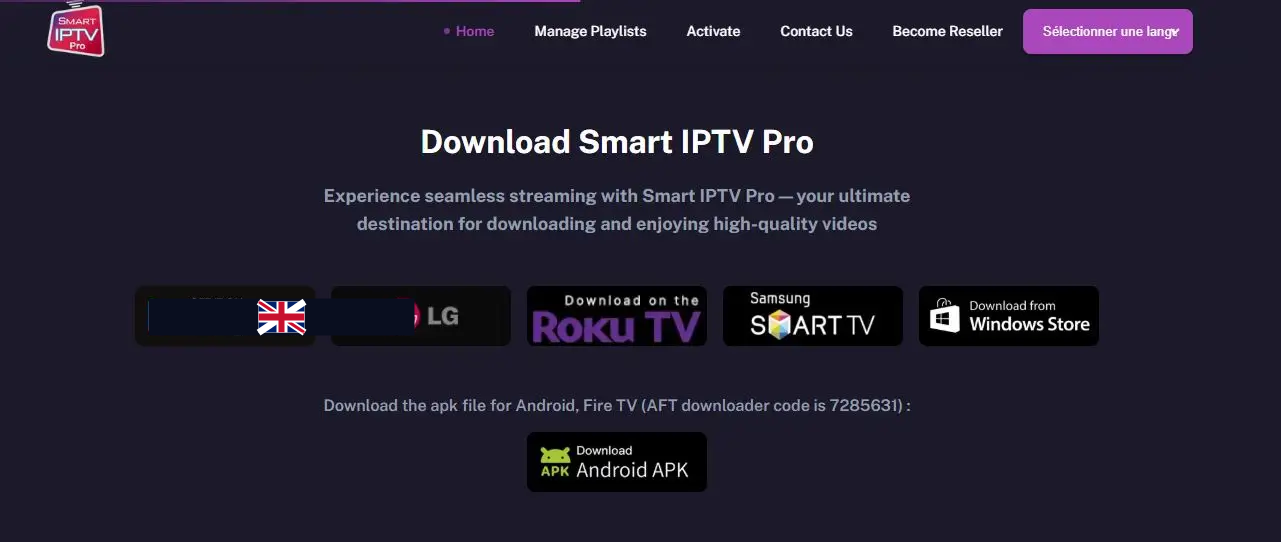
Kopieren Sie die Datei auf einen USB-Stick und stecken Sie ihn in den Fernseher.
Öffnen Sie am Fernseher die Datei vom Stick, um die Installation zu starten.
Öffnen Sie die App nach der Installation.
Auf LG (webOS)
Drücken Sie die Home-Taste und öffnen Sie den LG Content Store.
Suchen Sie nach „Smart IPTV“: Erscheint sie für Ihr Modell, wählen Sie sie aus und drücken Sie „Installieren.”
Öffnen Sie die App nach der Installation.
Fehlt sie in Ihrem Store, nutzen Sie eine Alternative (siehe unten).
Auf dem Fire TV Stick (möglich, aber nicht ideal)
Smart IPTV ist für die Oberfläche von Fernsehern gemacht, und der Entwickler selbst rät vom Firestick ab, wo die Bedienung umständlich ist. Wenn Sie es trotzdem wollen, geht es per Sideloading mit Downloader.
Erlauben Sie zuerst Apps von Drittanbietern: Einstellungen → Mein Fire TV
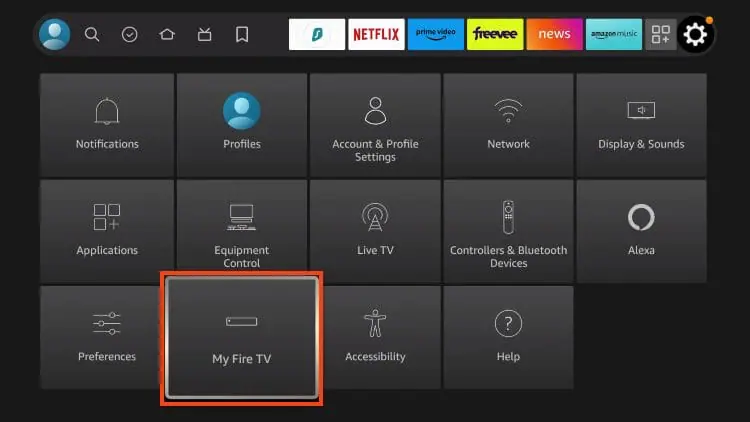
→ Entwickleroptionen
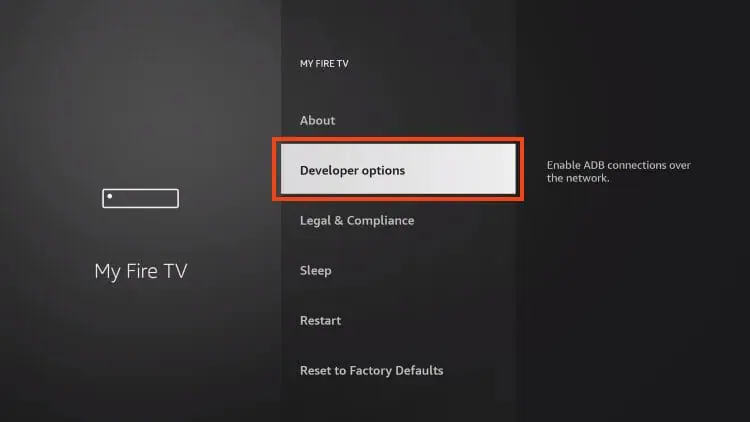
→ Unbekannte Apps installieren.
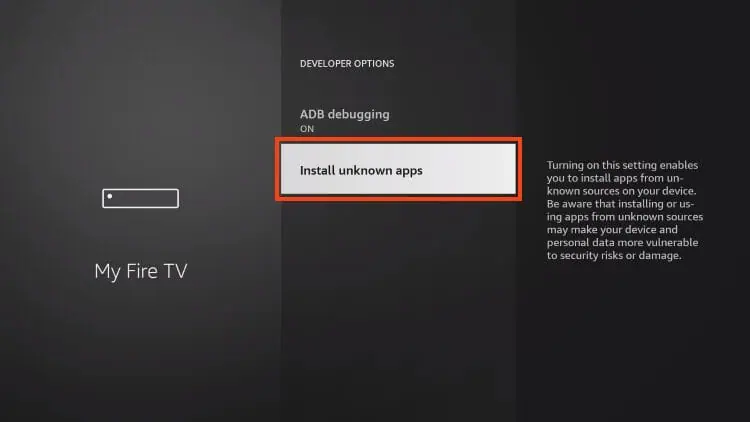
Installieren Sie die Downloader-App über die Firestick-Suche und aktivieren Sie dann seine Berechtigung in dieser Liste.
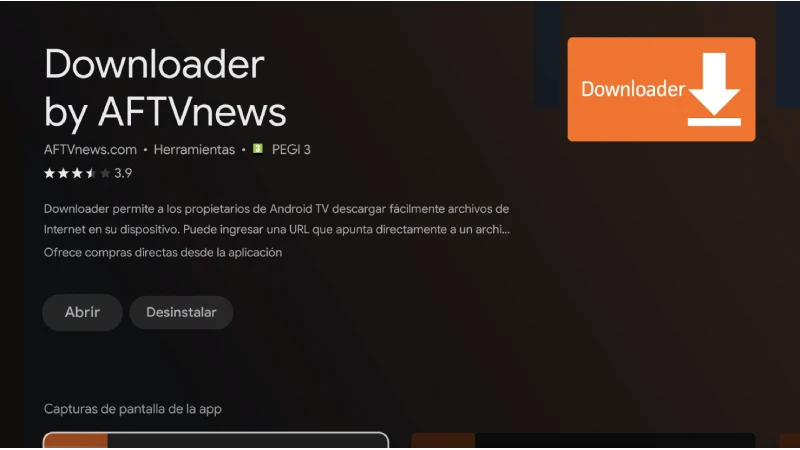
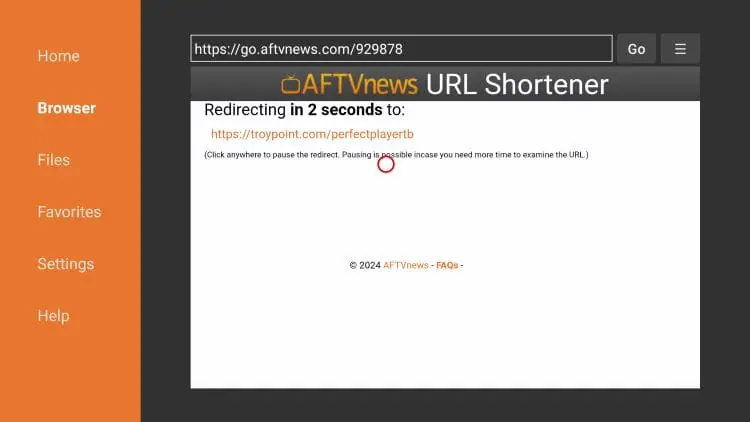
Öffnen Sie Downloader, gehen Sie ins Adressfeld und geben Sie ein: apk.siptv.app und drücken Sie „Go.”
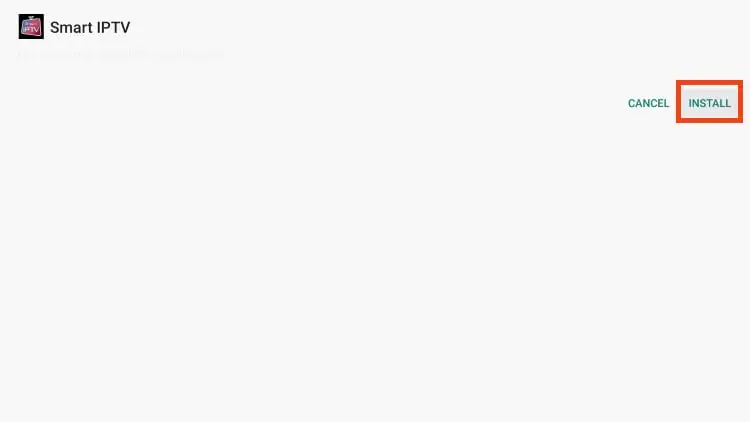
Drücken Sie nach dem Download „Installieren,”
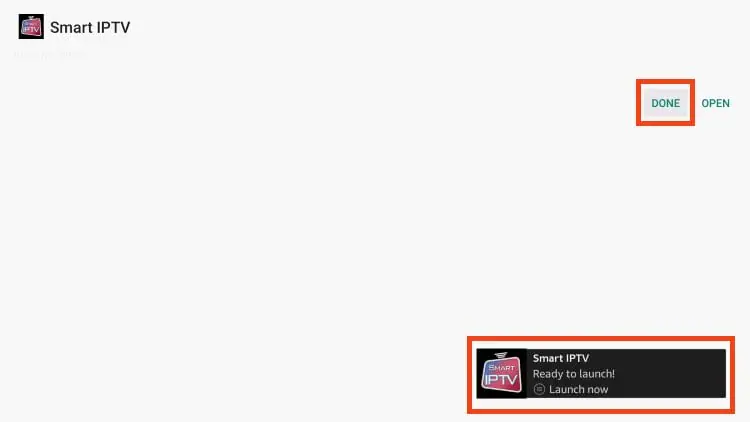
dann „Öffnen.”
Auf dem Firestick und neueren Android-Geräten kann sich die von der App angezeigte MAC-Adresse bei jedem Neustart ändern, sodass Sie die Playlist neu verknüpfen müssen. Für dauerhafte Nutzung ist ein Samsung- oder LG-Fernseher oder eine Alternative wie TiviMate bequemer.
Lässt sich Smart IPTV auf Ihrem Modell nicht installieren, funktionieren gleichwertige Apps genauso (MAC-Adresse + Online-Upload): IBO Player, Flix IPTV oder SS IPTV – letzteres ist kostenlos und weiterhin im Samsung-Store verfügbar.
Ihre MAC-Adresse finden
Beim Start zeigt Smart IPTV die MAC-Adresse Ihres Fernsehers – die eindeutige Kennung, die Ihre Playlist mit dem Gerät verbindet. Sie ist das wichtigste Element des ganzen Vorgangs.
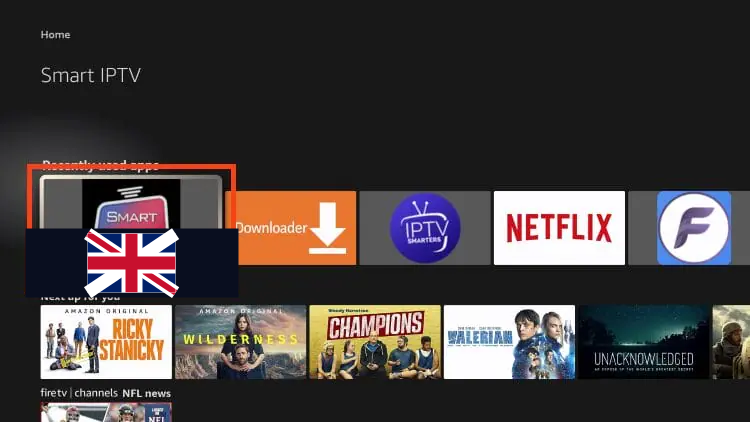
Öffnen Sie Smart IPTV auf dem Fernseher.
Suchen Sie die MAC-Adresse auf dem Startbildschirm (Format XX:XX:XX:XX:XX:XX).
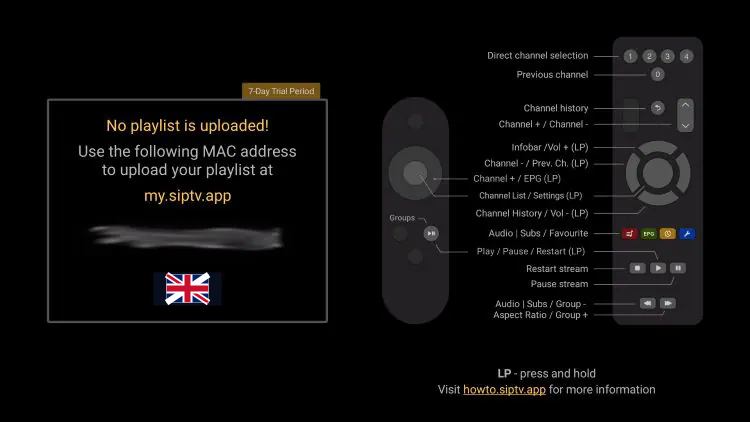
Notieren Sie sie genau, Zeichen für Zeichen.
Lassen Sie diesen Bildschirm offen oder merken Sie sich, wo Sie die MAC-Adresse im App-Menü finden.
Ihre Playlist auf siptv.app hochladen
Die Quelle fügen Sie nicht am Fernseher hinzu, sondern im offiziellen Portal von Smart IPTV, wo Sie Ihre MAC-Adresse mit der Playlist verknüpfen. Machen Sie es am Computer oder Smartphone – das ist viel einfacher als mit der Fernbedienung.
Öffnen Sie einen Browser und gehen Sie zum offiziellen Portal siptv.app/mylist.
Geben Sie die MAC-Adresse vom Fernseher exakt ein.
Fügen Sie im URL-Feld Ihren M3U-Link ein (oder laden Sie Ihre M3U-Datei hoch).
Fügen Sie die EPG-URL in das vorgesehene Feld ein, falls Ihre Quelle sie separat liefert.
Haken Sie „Online halten“ vor dem Absenden an – ohne läuft Ihre Playlist nach 4 Tagen ab und muss neu hochgeladen werden.
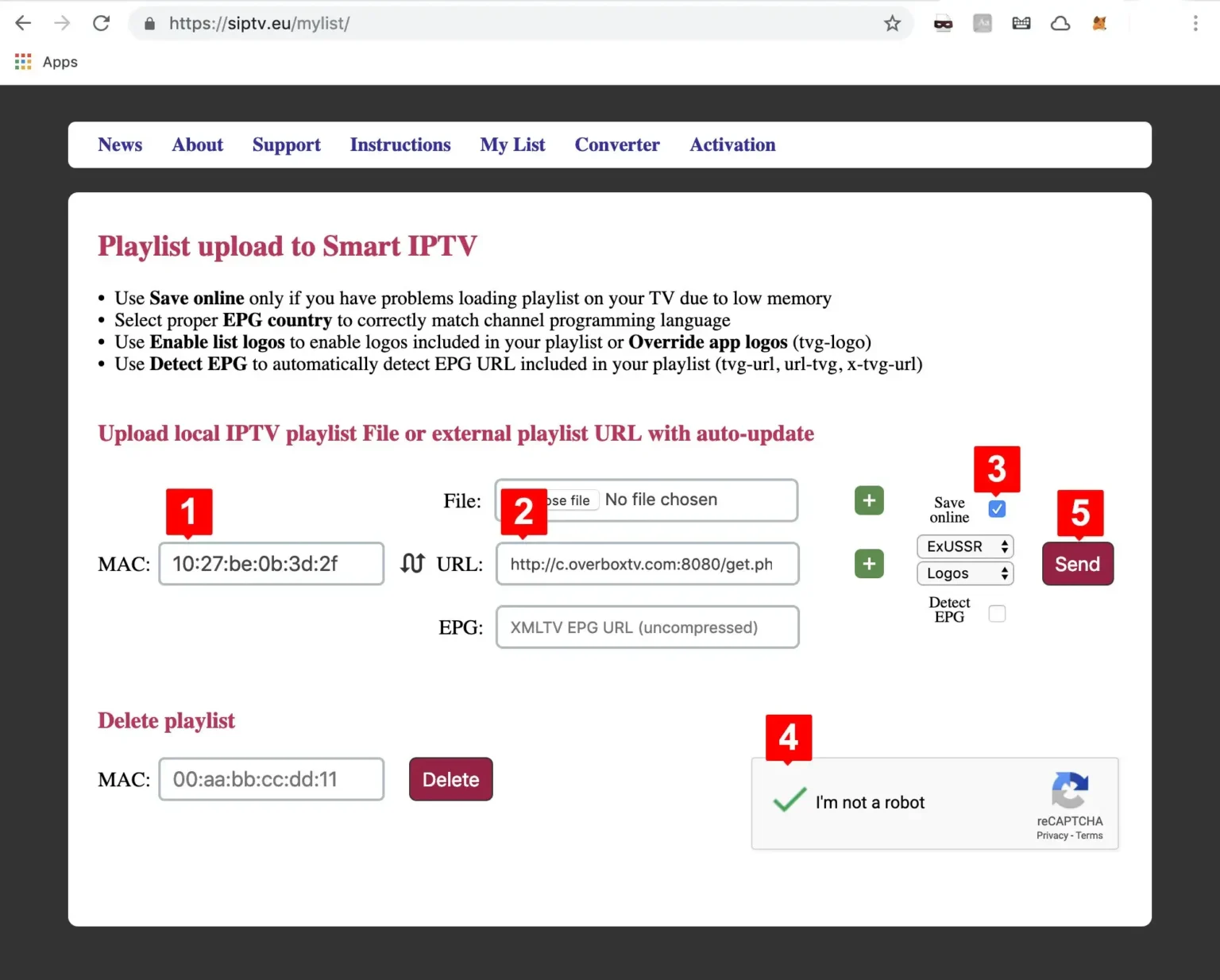
Geben Sie der Playlist einen Namen und drücken Sie „Senden.”
Fehler Nr. 1 ist eine MAC-Adresse, die nicht genau mit der in der App übereinstimmt. Nr. 2 ist ein ungültiger M3U-Link: Öffnen Sie ihn zum Test im Browser – er sollte eine Liste liefern, keinen Fehler. Nr. 3 ist das vergessene „Keep Online“, wodurch die Sender nach ein paar Tagen „verschwinden“.
App neu laden und Sender laden
Gehen Sie zurück zum Fernseher und starten Sie Smart IPTV neu, damit es die frisch verknüpfte Playlist lädt. Kurz darauf erscheinen Ihre Sender, in Gruppen sortiert.
Schließen Sie die Smart-IPTV-App am Fernseher und öffnen Sie sie neu.
Warten Sie, während Sender und Programmführer laden.
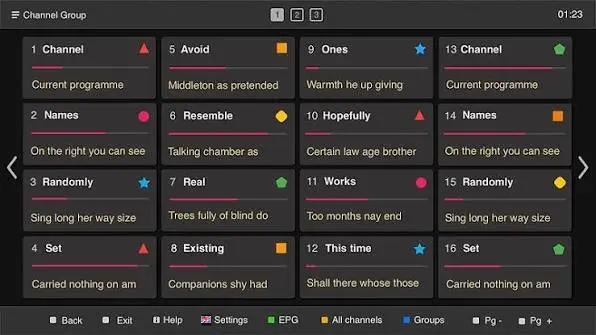
Durchstöbern Sie die Gruppen, um zu prüfen, ob alles erscheint.
Erscheint nichts, prüfen Sie MAC-Adresse und M3U-Link und laden Sie neu.
Aktivierung: Gratistest, dann eine einmalige Gebühr
Gut zu wissen: Smart IPTV bietet ab der ersten Installation 7 Tage kostenlosen Test. Danach ist eine einmalige Aktivierung von etwa 5,49 € pro Fernseher nötig, ohne laufende Kosten.
Diese Aktivierung gilt dauerhaft für diesen Fernseher (sie ist an seine MAC-Adresse gebunden). Sie betrifft nur die App und enthält keine Sender – dafür brauchen Sie weiterhin eine legale Quelle.
Ist es sicher, und warum finde ich es nicht im Store?
Die App ist ein legaler Player ohne Inhalte. Zwei Punkte verdienen eine klare Antwort. Erstens die Verfügbarkeit: Smart IPTV wurde 2020 aus dem Samsung-Store (Tizen) und in mehreren Regionen aus dem LG Content Store entfernt – deshalb finden so viele Nutzer es per Suche nicht mehr.
Auf Samsung läuft die Installation heute über eine Datei von der offiziellen Quelle apk.siptv.app; wo nichts funktioniert, springen Alternativen wie SS IPTV, IBO Player oder Flix IPTV ein.
Diese Entfernung ist kein Einzelfall: Sie gehört zu einem größeren Trend bei IPTV-Sperren, bei dem TV-Hersteller, App-Stores und manchmal Internetanbieter strenger werden und sogar Apps entfernen, die wie Smart IPTV gar keine Inhalte enthalten.
Manchmal bleibt Ihr IPTV-Dienst trotz korrekter Installation gesperrt; dann liegt es selten an der App und fast immer an der Quelle.
Für die Sicherheit gibt es nur eine echte Regel: Laden Sie Ihre Playlist nur über das offizielle Portal siptv.app hoch, nie über eine Nachahmerseite. Die Legalität hängt wie immer von der verbundenen Quelle ab.
FAQ
Ist Smart IPTV kostenlos?
Es gibt 7 Tage kostenlosen Test, danach eine einmalige Aktivierung von etwa 5,49 € pro Fernseher ohne laufende Kosten. Eine separate Inhaltsquelle brauchen Sie trotzdem.
Auf welchen Fernsehern läuft es?
Vor allem auf Smart TVs von Samsung (Tizen) und LG (webOS). Die App liefert keine Sender, sie spielt Ihre M3U-Playlist ab.
Warum muss ich eine Website nutzen?
Weil Smart IPTV über die MAC-Adresse funktioniert: Sie verknüpfen den Fernseher auf siptv.app mit der Playlist, statt die Quelle in der App einzugeben.
Kann ich Xtream-Codes-Zugangsdaten nutzen?
Smart IPTV wird per M3U-Link eingerichtet. Haben Sie ein Xtream-Konto, laden Sie dessen passende M3U-URL (den get.php-Link) als Playlist hoch.
Was, wenn ich die App nicht im Store meines Fernsehers finde?
Auf Samsung installieren Sie es manuell von apk.siptv.app per USB-Stick. Sonst nutzen Sie eine Alternative wie SS IPTV, IBO Player oder Flix IPTV.
Muss ich neu aktivieren, wenn ich die Playlist wechsle?
Nein. Die Aktivierung ist an die MAC-Adresse des Fernsehers gebunden und bleibt bestehen; Sie können Ihre Playlist auf siptv.app ändern, ohne erneut zu zahlen.
Warum verschwinden meine Sender nach ein paar Tagen?
Weil beim Hochladen „Keep Online“ nicht angehakt war. Ohne diese Option läuft die Playlist alle 4 Tage ab. Laden Sie sie mit angehaktem Kästchen erneut hoch.
Fazit
Smart IPTV bleibt einer der einfachsten Wege, IPTV direkt auf einem Samsung- oder LG-Fernseher zu schauen, ganz ohne Box: App installieren, MAC-Adresse notieren, Playlist auf siptv.app mit „Online halten“ angehakt hochladen und neu starten.
Zwei Dinge sollten Sie vor der Wahl bedenken: Die App verlangt nach dem 7-tägigen Test eine kleine einmalige Aktivierung, und sie ist in mehreren Regionen aus dem Store verschwunden, wo die Installation per USB-Stick oder über eine Alternative läuft.
Haben Sie einen Samsung oder LG und wollen eine native, dauerhafte Lösung, erledigt es den Job gut. Wie immer ist die App nur ein Werkzeug: Qualität und Legalität hängen von der Quelle und der Stabilität Ihrer Verbindung ab.


Ihr Testzugang funktioniert in jeder App aus diesem Artikel. Zwölf Stunden voller Dienst, ohne Karte – danach wählen Sie ein Paket oder hören einfach auf.
- Keine Kreditkarte
- Zugangsdaten per E-Mail in Minuten
- Anleitungen für jedes Gerät
