
Wie installiert man IPTV auf OTT Navigator?
Um IPTV auf OTT Navigator einzurichten, installieren Sie die App aus dem Google Play Store (oder über Aptoide TV auf dem Fire TV) und öffnen sie…

Auf dieser Seite (11)
- Was Sie vor dem Start brauchen
- Installation auf Android oder Android TV
- Installation auf Fire TV (über Aptoide TV)
- Anmelden sowie EPG und Untertitel einrichten
- OTT Navigator: Was ist das und für wen ist es gedacht?
- Kostenlos oder Premium: Was wählen?
- Ist OTT Navigator sicher, und warum finde ich es nicht in meinem Store?
- Die Einstellungen, die den Unterschied machen
- Häufige Probleme lösen
- FAQ
- Fazit
Um IPTV auf OTT Navigator einzurichten, installieren Sie die App aus dem Google Play Store (oder über die Aptoide-TV-Store auf dem Fire TV), öffnen sie, drücken auf „Add playlist“, dann verbinden Sie Ihre Quelle per M3U-Link oder Xtream-Codes-Daten; die App lädt Sender, Programmführer und Catch-up in etwa fünf Minuten. Das ist die Kurzfassung – die komplette Anleitung, Taste für Taste, folgt direkt. Wenn Sie Germany IPTV suchen, bietet Germany IPTV 4K 18.000+ Sender und einen 12-Stunden-Gratistest.
OTT Navigator ist einer der vollständigsten IPTV-Player für Android, Android TV und Fire TV. Er liefert keine eigenen Sender, sondern dient als Player für die Inhalte, die Sie über Ihr legales IPTV-Abo erhalten – so wie ein Browser Websites anzeigt. Einmal verbunden, macht er aus Ihrer Quelle eine vollwertige TV-Oberfläche mit Programmraster, Favoriten, Catch-up für vergangene Sendungen und detaillierten Einstellungen.
Dieser Ratgeber erklärt die Installation auf jedem Gerät, das Einrichten Ihrer Quelle, die Einstellungen für mehr Komfort und Lösungen für die häufigsten Probleme. Er beantwortet auch die zwei Fragen, die man sich vor der Installation wirklich stellt: Ist es sicher, und warum ist es nicht immer im App-Store?
Was Sie vor dem Start brauchen
Legen Sie vor der Installation diese paar Dinge bereit. Die allermeisten gescheiterten Installationen scheitern an einem fehlenden Detail hier, nicht an der App.
- Ein kompatibles Gerät: ein Android-Smartphone oder -Tablet, eine Android-TV-Box oder ein Android-Fernseher oder ein Fire-TV-Gerät.
- Ihre Xtream-Codes-Daten (Server-URL mit Port, Benutzername, Passwort) oder Ihren vollständigen M3U-Link.
- Ihren Programmführer-Link (EPG / XMLTV), falls Ihre Quelle ihn separat liefert.
- Eine stabile Internetverbindung: 25 Mbit/s reichen für HD, eher 50 Mbit/s für 4K.
- Eine legale, autorisierte Inhaltsquelle hinter diesen Zugangsdaten.
Installation auf Android oder Android TV
Öffnen Sie auf dem Startbildschirm den Google Play Store.
Wählen Sie die Suchleiste und geben Sie „OTT Navigator IPTV.”
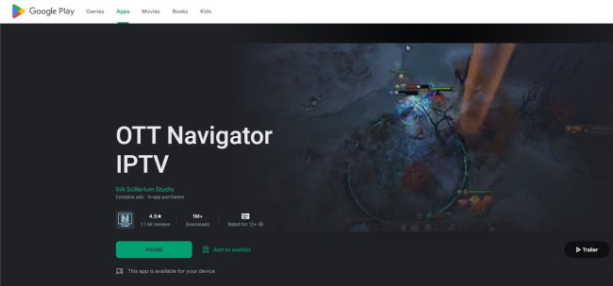
Prüfen Sie den Herausgeber und drücken Sie dann „Installieren.”
Warten Sie das Ende des Downloads ab und drücken Sie „Öffnen.”
Wählen Sie die Sprache, wenn die App danach fragt.
Haken Sie die Lizenzvereinbarung (EULA) an und drücken Sie „Weiter“ oder „Akzeptieren.”
Erteilen Sie die Berechtigungen (Speicher, Netzwerk) mit „Zulassen“.
Drücken Sie auf dem Startbildschirm „ Live Stream“.
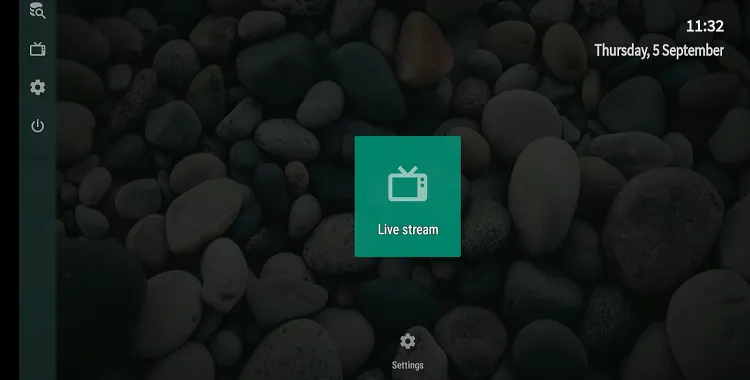
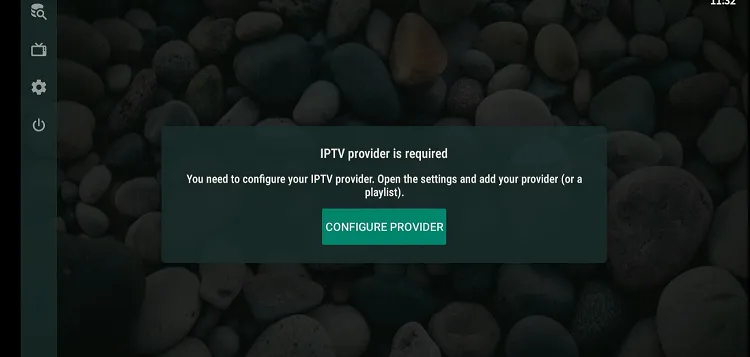
Wählen Sie die Methode: „Anbieter konfigurieren“
Klicken Sie auf Anbieter hinzufügen
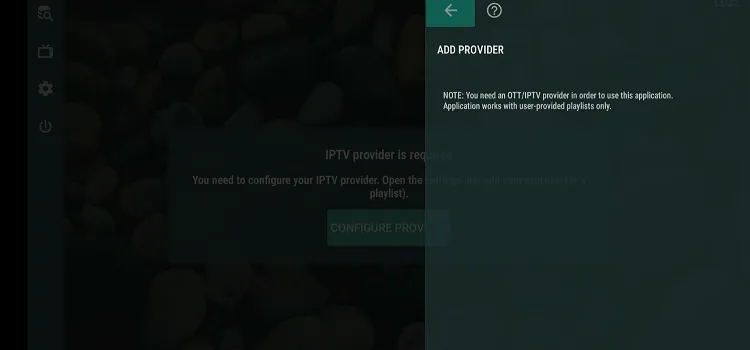
Wählen Sie „Playlist“
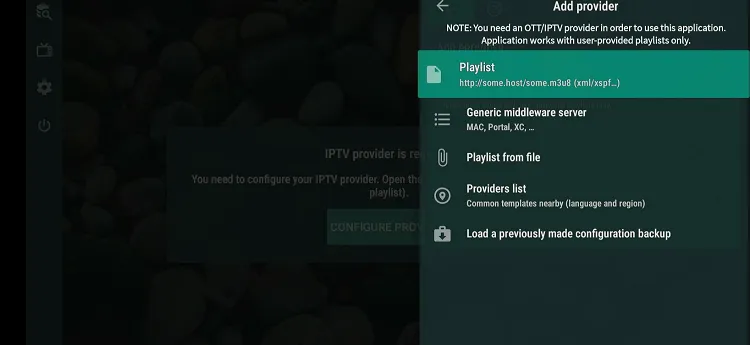
Für Xtream Codes: Geben Sie einen Namen, die Server-URL mit Port (z. B. http://server:8080), Benutzername und Passwort ein.
Für M3U: Geben Sie einen Namen ein und fügen Sie Ihren M3U-Link ein (er beginnt mit http:// oder https://).
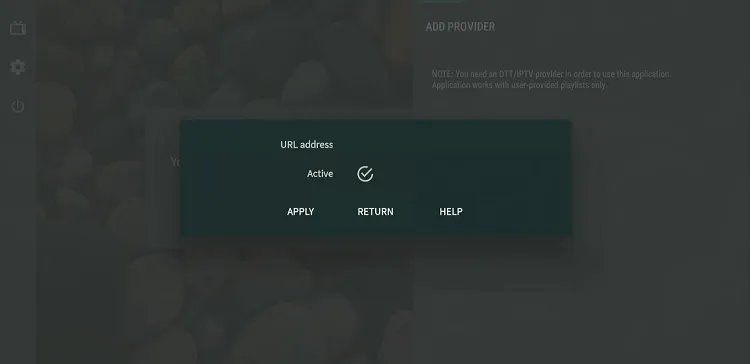
(Optional) Fügen Sie die EPG URL in das vorgesehene Feld ein, falls Ihre Quelle sie separat liefert.
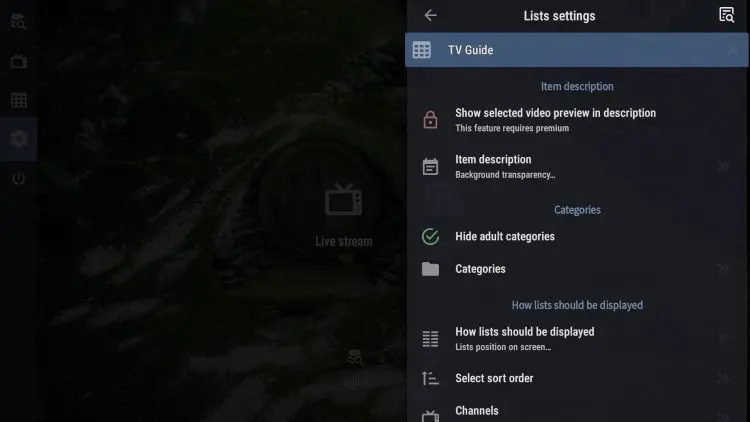
Drücken Sie „Speichern“ oder „Weiter“ – die App importiert dann Ihre Sender.
Installation auf Fire TV (über Aptoide TV)
OTT Navigator ist nicht im Amazon Appstore: Auf Fire TV installieren Sie es über einen Drittanbieter-Store, Aptoide TV, den Sie zuerst einrichten. Der Ablauf wirkt lang, doch jeder Schritt ist einfach.
Erlauben Sie zuerst Apps von Drittanbietern:
Öffnen Sie auf dem Startbildschirm Einstellungen → Mein Fire TV
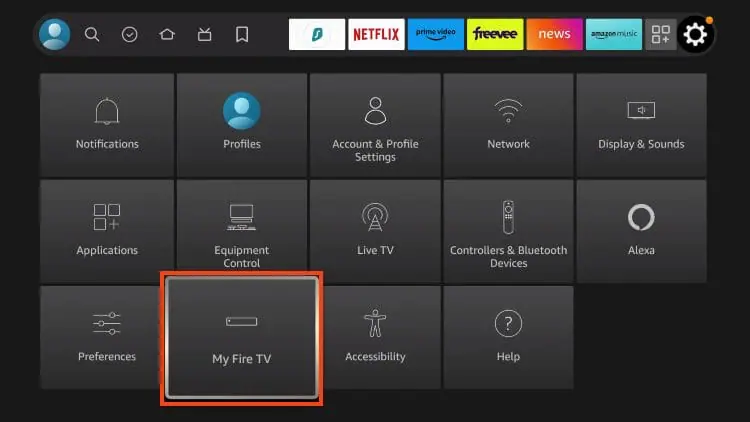
→ Entwickleroptionen.
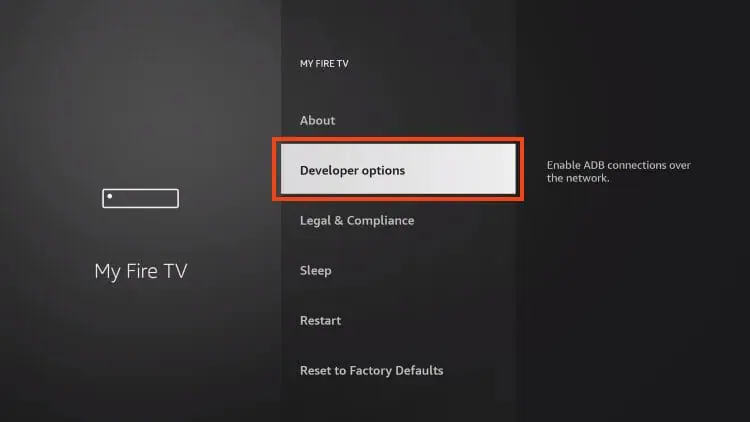
Wählen Sie „Unbekannte Apps installieren.”
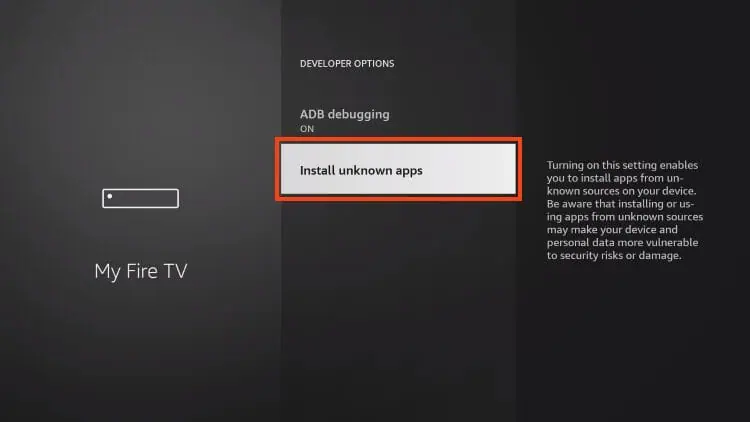
(Fehlen die „Entwickleroptionen“: Einstellungen → Mein Fire TV → Über, gehen Sie auf Ihren Gerätenamen und drücken Sie 7-mal die mittlere Taste, um das Menü freizuschalten.)
Installieren Sie dann das Tool Downloader:
Gehen Sie zurück zum Startbildschirm, wählen Sie die Lupe und geben Sie „Downloader“ ein und wählen Sie die App mit dem orangefarbenen Symbol.
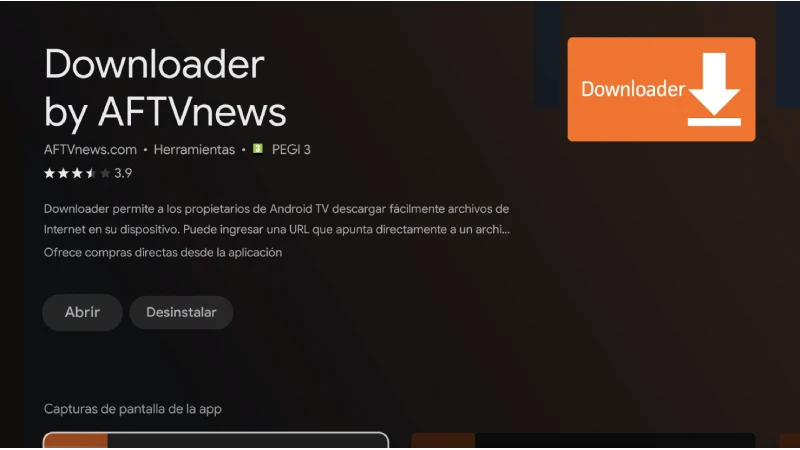
Drücken Sie „Laden“, warten Sie die Installation ab und erlauben Sie beim Öffnen den Dateizugriff.
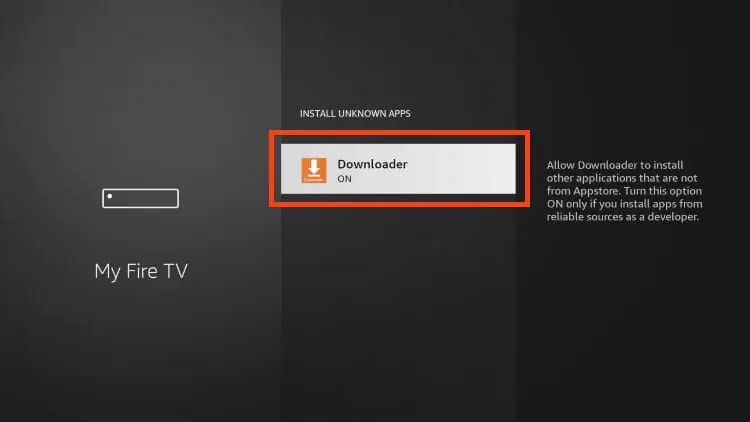
Gehen Sie zurück zu „Unbekannte Apps installieren“ und aktivieren Sie die Berechtigung für Downloader.
Installieren Sie dann Aptoide TV:
Öffnen Sie Downloader, gehen Sie ins Adressfeld und geben Sie die offizielle Adresse der Aptoide-TV-Datei von der offiziellen Website ein: tv.aptoide.com und drücken Sie „Go.”
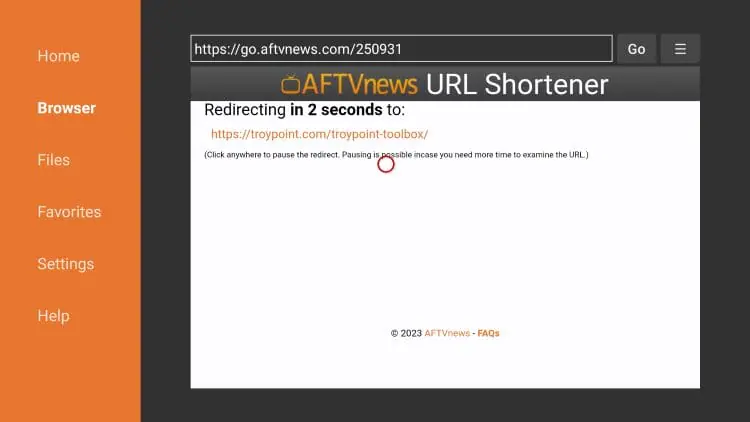
Drücken Sie nach dem Download „Installieren,”
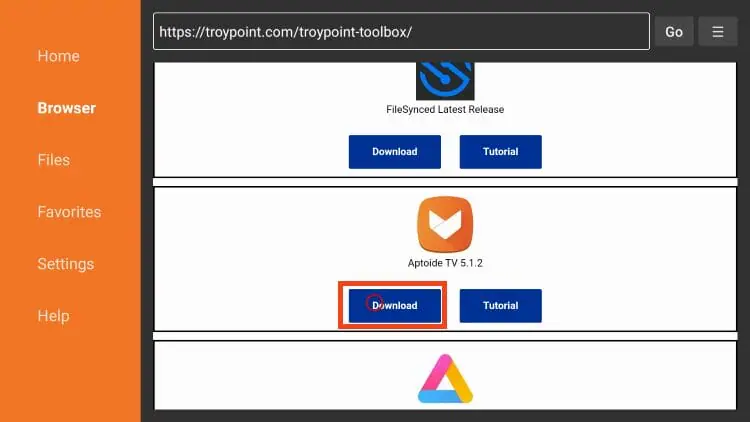
“Fertig,”
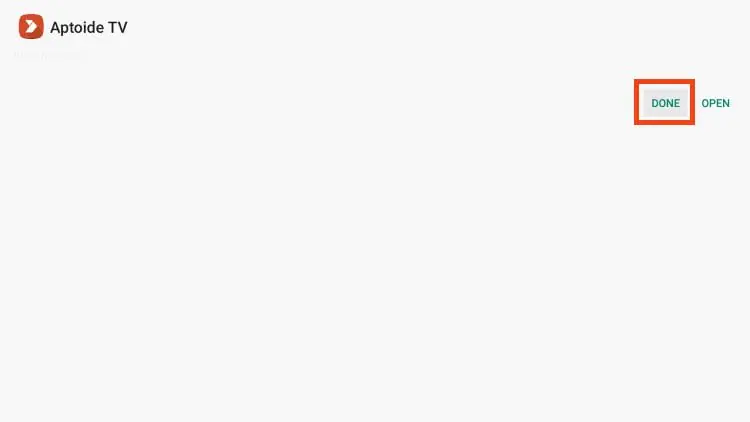
dann „Löschen“ zweimal, um die Datei zu löschen.
Gehen Sie zurück zu „Unbekannte Apps installieren“ und aktivieren Sie auch die Berechtigung für Aptoide TV.
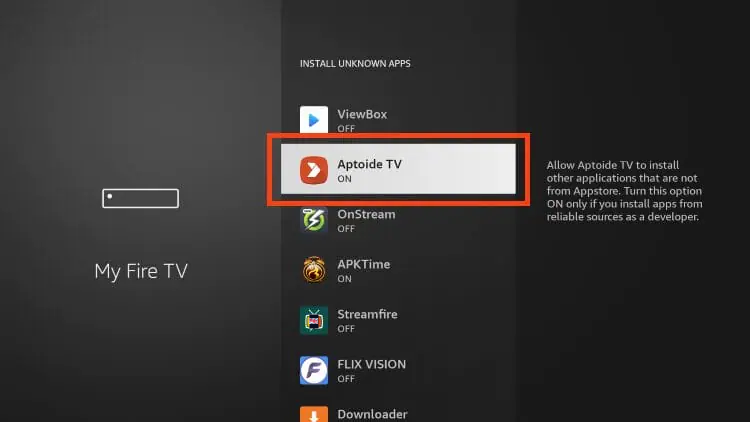
Finally, install OTT Navigator:
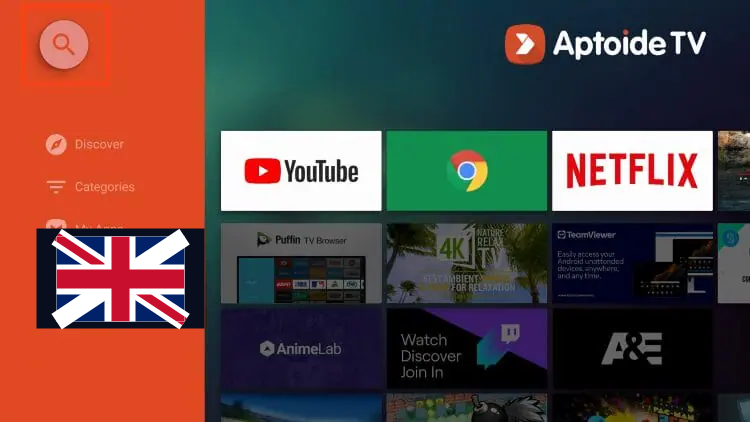
Öffnen Sie Aptoide TV und drücken Sie oben links auf das Suchsymbol.
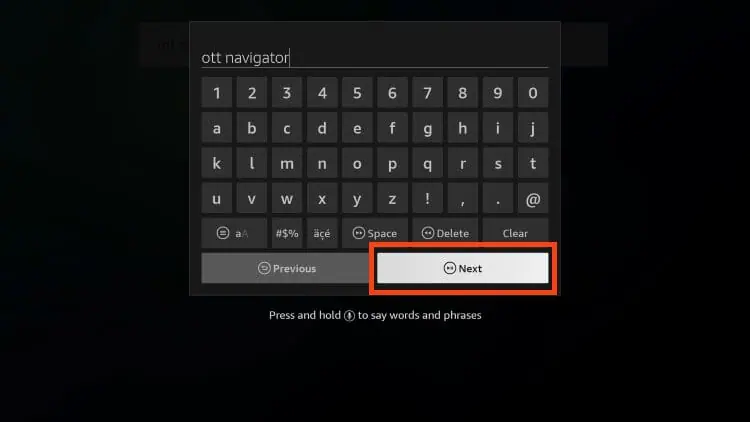
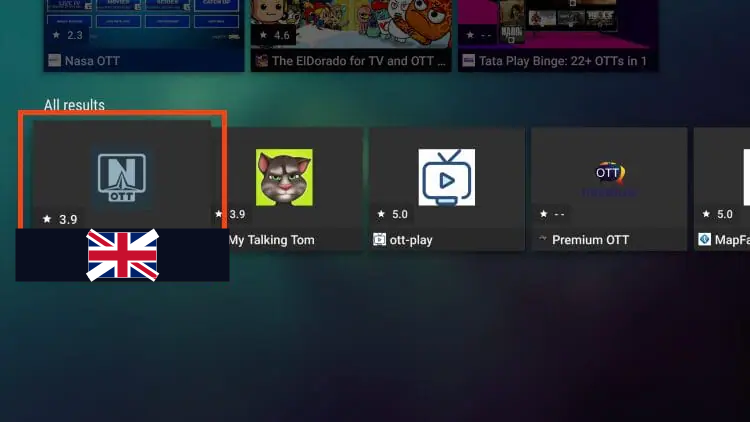
Geben Sie „OTT Navigator“ ein und wählen Sie die App in den Ergebnissen.
Drücken Sie „Installieren“, warten Sie und öffnen Sie dann die App.
Folgen Sie nun den Schritten 5 bis 12 aus dem Android-Teil (Sprache, Lizenz, Berechtigungen, Playlist hinzufügen).
Zwei Fehler blockieren fast jede gescheiterte Anmeldung: der vergessene Port nach dem Doppelpunkt (oft :8080) und ein falscher Großbuchstabe in Benutzername oder Passwort. Übertragen Sie sie Zeichen für Zeichen.
Anmelden sowie EPG und Untertitel einrichten
Ist die App geöffnet, beginnt alles auf dem Startbildschirm. So melden Sie sich an, zeigen den Programmführer an und verwalten Untertitel.
Melden Sie sich auf der ersten Seite an:
Drücken Sie auf dem Startbildschirm „Live Stream“.
Wählen Sie „Anbieter konfigurieren“
Klicken Sie auf Anbieter hinzufügen
Wählen Sie „Playlist“
Ihre Quelle erscheint in der Liste: Wählen Sie sie aus, um sie zu öffnen, oder drücken Sie „+“, um eine weitere hinzuzufügen.
Programmführer (EPG) anzeigen:
- Öffnen Sie den Bereich „Live“ im Seitenmenü.
- Die laufende Sendung steht neben jedem Sender; öffnen Sie die Rasteransicht, um durch das Programm zu scrollen.
- Ist der Programmführer leer, gehen Sie zu Einstellungen → EPG, fügen die XMLTV-URL Ihrer Quelle hinzu und aktualisieren.
- Korrigieren Sie die Zeitzone in den Einstellungen, wenn die Zeiten nicht stimmen.
Untertitel und Ton verwalten:
- Starten Sie einen Sender oder eine Sendung.
- Blenden Sie die Steuerung mit einem Druck (oder Tipp) ein.
- Drücken Sie auf das Untertitel-Symbol, um eine Spur zu wählen oder sie auszuschalten.
- Drücken Sie auf das Audio-Symbol, um die Sprache zu wechseln, falls mehrere verfügbar sind.
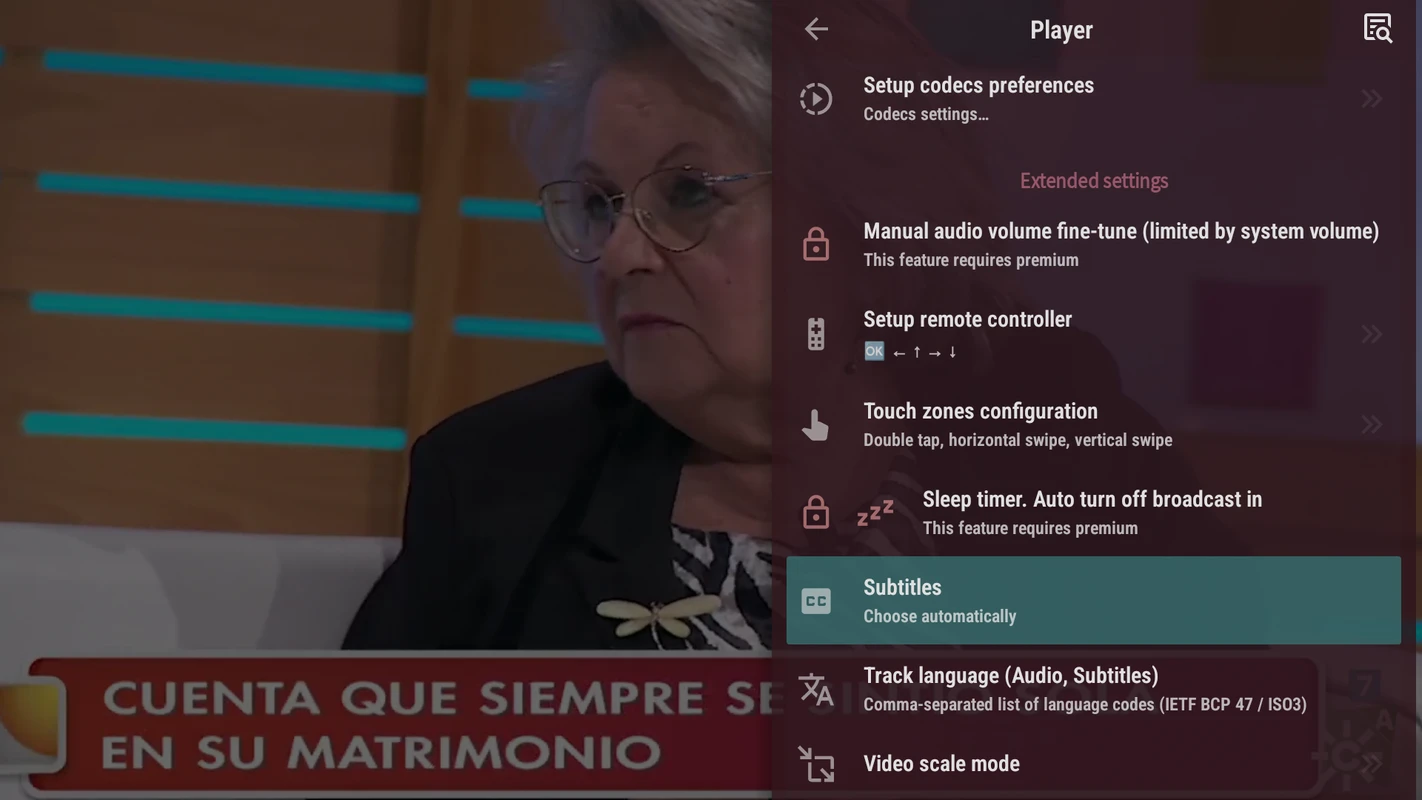
Hinweis: Untertitel und Tonspuren erscheinen nur, wenn der Sender oder die Sendung sie anbietet – das hängt vom Sender ab, nicht von der App.
OTT Navigator: Was ist das und für wen ist es gedacht?
OTT Navigator ist ein IPTV-Player für Android, Android TV und Fire TV, bekannt für seinen ausgefeilten Programmführer, Catch-up vergangener Sendungen und umfangreiche Einstellungen. Er passt zu Nutzern, die mehr als eine einfache Senderliste wollen: feine Favoriten, mehrere Playlists, Jugendschutz, Designs.
Wollen Sie die einfachste App überhaupt, ist er vielleicht nicht die beste Wahl; wollen Sie Leistung und eine Oberfläche wie bei einem echten Receiver, gehört er zu den besten seiner Klasse.
| Player | Plattformen | Kostenlose Version | Catch-up | Lernkurve |
| OTT Navigator | Android, Android TV, Fire TV | Ja (Premium-Option) | Ja | Mittel |
| IPTV Smarters Pro | Fast alle | Ja | Eingeschränkt | Niedrig |
| TiviMate | Android TV, Fire TV | Ja (Premium-Option) | Ja | Mittel |
| GSE Smart IPTV | Android, iOS | Ja | Nein | Niedrig |
Kostenlos oder Premium: Was wählen?
OTT Navigator gibt es als kostenlose und als kostenpflichtige Premium-Version. Die kostenlose deckt bereits das Wesentliche ab: Playlists hinzufügen, Programmführer, Favoriten und Wiedergabe. Premium schaltet Komfortfunktionen frei wie mehr Geräte, bestimmte erweiterte Funktionen und den Wegfall von Grenzen bei einzelnen Einstellungen.
Für den Anfang reicht die kostenlose Version, um zu beurteilen, ob die App passt; wechseln Sie nur zu Premium, wenn Sie die exklusiven Funktionen regelmäßig nutzen. Die Zahlung gilt immer der App, nie den Inhalten: OTT Navigator verkauft keine Sender.
Ist OTT Navigator sicher, und warum finde ich es nicht in meinem Store?
Das ist die häufigste Frage und verdient eine klare Antwort. Die App selbst ist ein legitimer Player; das Risiko kommt nicht von ihr, sondern von zwei Fallstricken.
Erstens: Die Verfügbarkeit hängt von Gerät und Region ab.
Auf Android und Android TV ist OTT Navigator im Google Play Store, kann aber je nach Land oder Fernsehermodell ausgeblendet sein – deshalb finden ihn manche nicht.
Auf dem Fire TV– es ist schlicht nicht im Amazon Appstore, daher läuft die Installation wie oben beschrieben über Aptoide TV.
Zweitens: Vorsicht vor Nachahmern – mehrere Apps nutzen einen sehr ähnlichen Namen, um von seiner Beliebtheit zu profitieren. Installieren Sie nur die Version des offiziellen Herausgebers, prüfen Sie den Namen und laden Sie Dateien nur aus vertrauenswürdigen Quellen, um manipulierte Versionen zu vermeiden. Das ist die eine Vorsichtsmaßnahme, die für die Sicherheit wirklich zählt.
Die Einstellungen, die den Unterschied machen
Sind Ihre Sender geladen, verbessern ein paar Einstellungen den Alltag deutlich. Beginnen Sie mit Catch-up (Wiedergabe vergangener Sendungen), einer Stärke von OTT Navigator: Aktivieren Sie es in den Playlist-Optionen, wenn Ihre Quelle es unterstützt, und halten Sie dann auf einem kompatiblen Sender die Auswahltaste gedrückt, um in der Zeit zurückzuspringen.
Bleibt die Option ausgegraut, liefert Ihre Quelle kein Archiv – daran kann die App nichts ändern.
Richten Sie dann den Programmführer (EPG) ein: OTT Navigator erkennt ihn oft automatisch; bleibt er leer, fügen Sie die XMLTV-URL Ihrer Quelle in den Einstellungen hinzu, aktualisieren Sie und korrigieren Sie die Zeitzone, wenn die Zeiten eine Stunde abweichen.
Kümmern Sie sich zuletzt um die Ordnung: Legen Sie eine Favoritenliste an, blenden Sie ungenutzte Kategorien aus und aktivieren Sie bei Kindern im Haushalt den Jugendschutz mit Code. Sie können auch mehrere Playlists speichern und zwischen ihnen wechseln – praktisch, wenn mehrere Personen eigene Quellen haben.
Häufige Probleme lösen
- Ein Sender friert ein oder startet nicht: Öffnen Sie die Wiedergabeoptionen und wechseln Sie die Video-Engine (intern, ExoPlayer, Hardware- oder Software-Decoder), bis eine funktioniert.
- Nach dem Hinzufügen der Playlist lädt nichts: Prüfen Sie Server-URL, Port und Zugangsdaten inklusive Großbuchstaben – das ist Fehler Nummer eins.
- Der Programmführer ist leer oder verschoben: Fügen Sie die XMLTV-URL Ihrer Quelle hinzu und korrigieren Sie die Zeitzone.
- Die Oberfläche ist langsam: Leeren Sie den App-Cache und starten Sie das Gerät neu.
- Ruckeln in 4K: Wechseln Sie auf LAN, senken Sie die Auflösung oder erhöhen Sie den Puffer.
FAQ
Ist OTT Navigator kostenlos?
Die kostenlose Version deckt das Wesentliche ab; eine Premium-Version schaltet Extras frei. Die App bleibt unabhängig von Ihrer Inhaltsquelle.
Auf welchen Geräten läuft er?
Vor allem auf Android, Android TV und Fire TV. Installiert wird über den Play Store auf Android und über Aptoide TV auf dem Fire TV. Und wenn Sie Ihren Dienst auf mehreren Bildschirmen nutzen wollen, lesen Sie unseren Ratgeber: Kann man IPTV auf mehreren Geräten gleichzeitig schauen? ?
Funktioniert er auf iPhone oder iPad?
Nicht direkt: Für iOS gibt es eine andere App. OTT Navigator ist für Android und Fire TV gedacht.
Brauche ich ein Abo, um ihn zu nutzen?
Ja, insofern die App keine eigenen Sender liefert. Sie müssen eine legale, autorisierte Quelle verbinden, die Ihnen Zugangsdaten und Senderzugang gibt. Um mehr aus Ihrem Dienst herauszuholen und Ihr Fernsehen zu ordnen, lesen Sie unseren Ratgeber: So holen Sie das Beste aus Ihrem IPTV-Abo und Ihren Sendern
Warum erscheint Catch-up nicht?
Weil es von der Quelle abhängt. Bietet sie kein Sendungsarchiv, bleibt die Option inaktiv, auch wenn sie angehakt ist.
Der Programmführer erscheint nicht – was tun?
Warten Sie nach dem Laden der Sender eine Minute. Bleibt er leer, fügen Sie die EPG/XMLTV-URL Ihrer Quelle hinzu und korrigieren Sie bei falschen Zeiten die Zeitzone.
Fazit
IPTV auf OTT Navigator zu installieren ist einfach, wenn Sie die Schritte der Reihe nach befolgen: App aus dem Play Store (oder Aptoide TV auf Fire TV) installieren, die Abfragen beim ersten Start bestätigen und Ihre Playlist per M3U-Link oder Xtream-Codes-Daten hinzufügen.
Die App lädt dann Sender, Programmführer und oft Catch-up, und Sie müssen nur noch Favoriten ordnen und ein paar Einstellungen anpassen. Ihre erweiterten Funktionen – ausgefeilter Programmführer, Wiedergabe vergangener Sendungen, Jugendschutz, Designs – machen sie zu einem der vollständigsten Player ihrer Klasse.
Denken Sie immer daran, dass die App nur ein Werkzeug ist: Qualität und Legalität hängen vor allem von der verbundenen Quelle und der Stabilität Ihrer Verbindung ab.


Ihr Testzugang funktioniert in jeder App aus diesem Artikel. Zwölf Stunden voller Dienst, ohne Karte – danach wählen Sie ein Paket oder hören einfach auf.
- Keine Kreditkarte
- Zugangsdaten per E-Mail in Minuten
- Anleitungen für jedes Gerät
