
Wie installiert man IPTV auf Android? (Smartphone und Tablet)
Um IPTV auf einem Android-Smartphone oder -Tablet zu installieren, öffnen Sie den Google Play Store, installieren eine IPTV-Player-App wie OTT Navigator, öffnen sie…

Auf dieser Seite (10)
- Was Sie vor dem Start brauchen
- Schritt 1 — Eine IPTV-Player-App wählen und installieren
- Schritt 2 — Ihre Quelle hinzufügen (M3U oder Xtream Codes)
- Untertitel und Ton verwalten
- Beliebte IPTV-Apps für Android-Smartphones und -Tablets
- Programmführer einrichten und Sender organisieren
- Vom Smartphone auf den großen Bildschirm
- Häufige Probleme lösen
- FAQ
- Fazit
Um IPTV auf einem Android-Smartphone oder -Tablet zu installieren, öffnen Sie den Google Play Store, installieren eine IPTV-Player-App wie OTT Navigator, öffnen sie, wählen „Add playlist“und verbinden Ihre Quelle per M3U-Link oder Xtream-Codes-Daten – Ihre Sender laden dann in ein, zwei Minuten. Die komplette Anleitung, Taste für Taste, folgt unten. Germany IPTV 4K-Kunden folgen genau diesen Schritten mit ihrem Germany IPTV-Dienst.
Android ist die flexibelste Plattform für IPTV: Der Play Store bietet viele Player-Apps, die Installation geht sofort, und Sie können unterwegs schauen oder auf einen größeren Bildschirm streamen.
Bedenken Sie nur: Die App ist nur ein Player, sie enthält keine eigenen Sender und zeigt lediglich eine legale, autorisierte Quelle an, etwa ein IPTV-Abo, in Form eines M3U-Links oder Xtream-Codes-Zugangs.
Dieser Ratgeber erklärt die Wahl der App, die Installation, das Hinzufügen der Quelle, die Einstellungen und die Lösung der häufigsten Probleme.
Was Sie vor dem Start brauchen
Legen Sie zuerst Folgendes bereit – die meisten gescheiterten Einrichtungen liegen an einer fehlenden Angabe hier, nicht an der App.
- Ein Android-Smartphone oder -Tablet mit stabiler Internetverbindung (25 Mbit/s für HD, 50 Mbit/s oder mehr für 4K).
- Ihre Xtream-Codes-Daten (Server-URL mit Port, Benutzername, Passwort) oder Ihren vollständigen M3U-Link.
- Ihre EPG-URL (XMLTV), falls Ihre Quelle sie separat liefert.
- Eine legale, autorisierte Inhaltsquelle hinter diesen Zugangsdaten.
Schritt 1 — Eine IPTV-Player-App wählen und installieren
Wählen Sie zuerst einen Player aus dem Play Store. Mehrere sind hervorragend und zumindest in der Basisversion kostenlos, die Wahl hängt also davon ab, wie viel Sie wollen.
Öffnen Sie den Google Play Store auf Ihrem Smartphone oder Tablet.
Tippen Sie auf die Suchleiste und geben Sie den Namen eines IPTV-Players aus dem Store ein, etwa „OTT Navigator”
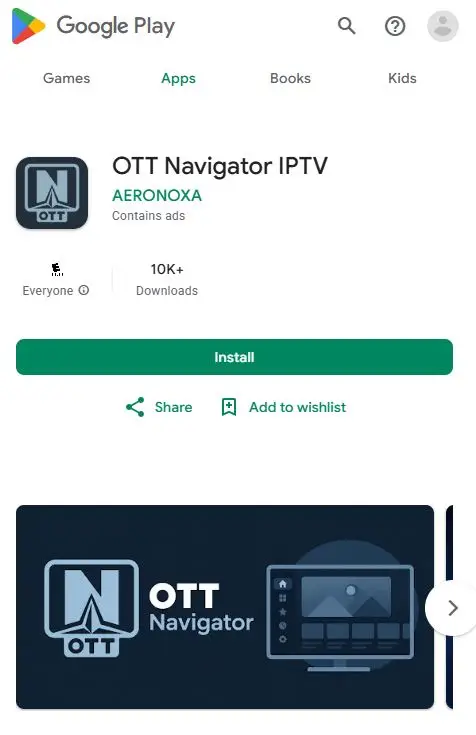
Prüfen Sie den Herausgeber genau und tippen Sie dann auf „Installieren.”
Warten Sie, bis der Download fertig ist, und tippen Sie dann auf „Öffnen.”
Achtung: Einige beliebte Player, darunter IPTV Smarters Pro, sind nicht mehr zuverlässig im Google Play Store, und mehrere Nachahmer nutzen ihren Namen.
Ist Ihr Player nicht im Store, installieren Sie ihn stattdessen über die offizielle APK (siehe nächster Schritt) und hüten Sie sich vor Nachahmungen.
Schritt 2 — Ihre Quelle hinzufügen (M3U oder Xtream Codes)
In diesem Schritt verbinden Sie die App mit Ihren Inhalten. Beide Formate funktionieren; nutzen Sie das, das Ihre Quelle liefert, und kopieren Sie alle Angaben exakt.
Tippen Sie auf dem Startbildschirm auf „Einstellungen” icon.
Klicken Sie auf „Anbieter hinzufügen“
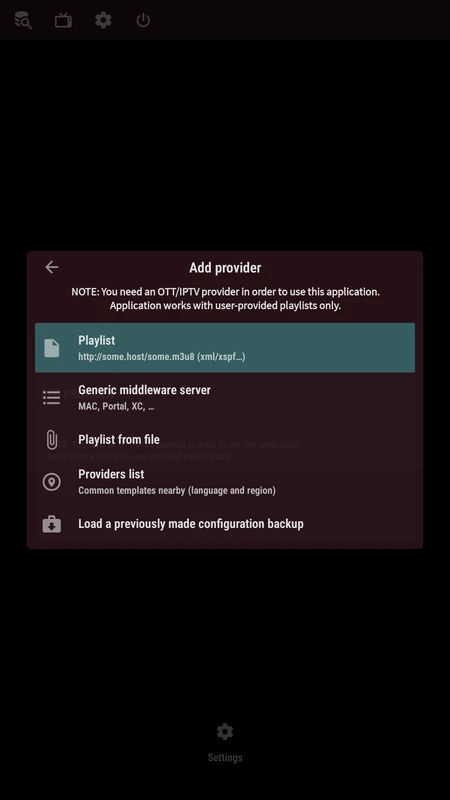
Wählen Sie „Playlist“.
Wählen Sie die Methode: „Xtream Codes“ oder „M3U-Playlist.”
Für Xtream Codes: Geben Sie einen beliebigen Namen, die Server-URL mit Port (z. B. http://server:8080), Benutzername und Passwort ein.
Für M3U: Geben Sie einen beliebigen Namen ein und fügen Sie Ihren vollständigen M3U-Link ein (er beginnt mit http:// oder https://).
Fügen Sie Ihre EPG URL hinzu, falls Ihre Quelle sie separat liefert.
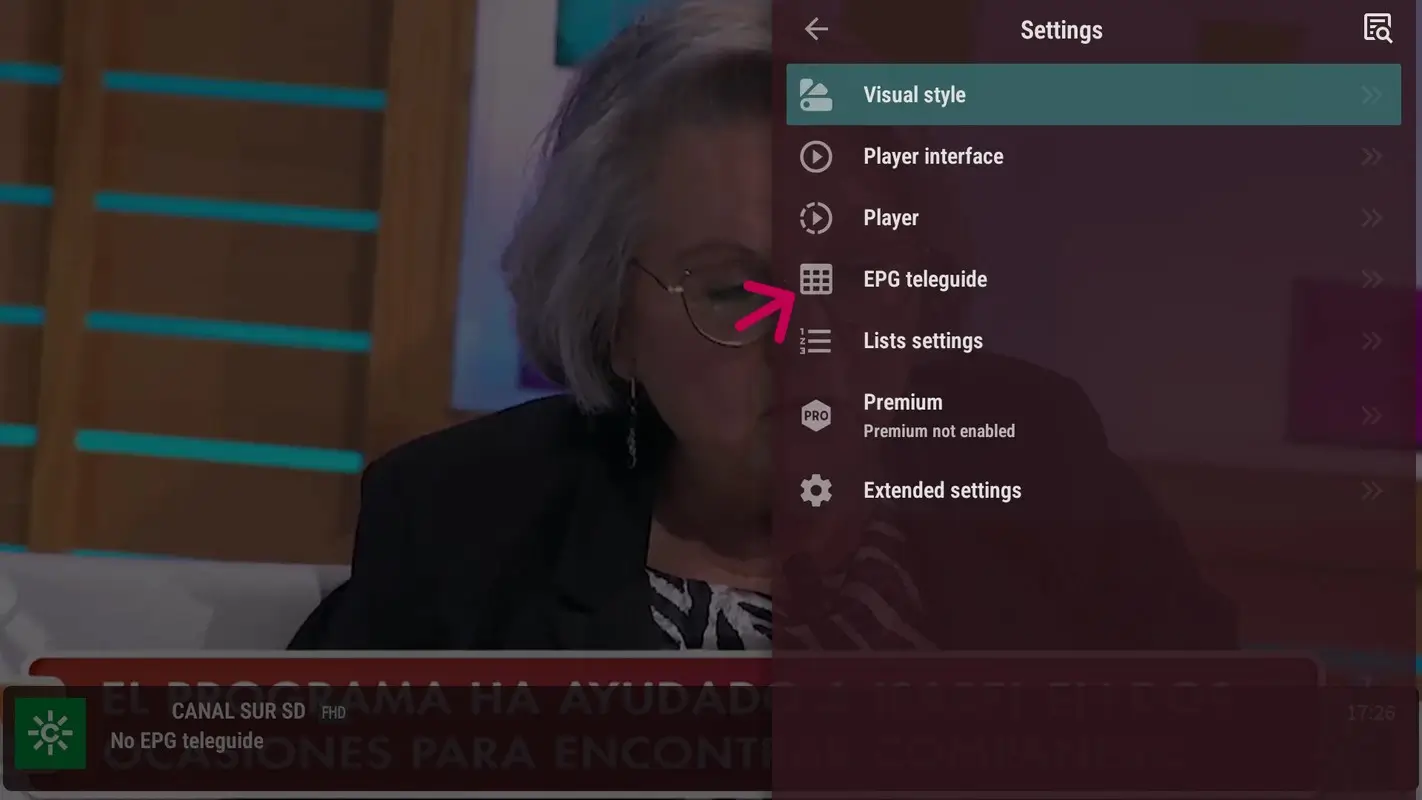
Bestätigen Sie und warten Sie, während die App Sender, Filme, Serien und Programmführer importiert.
Die zwei Fehler hinter fast jeder gescheiterten Anmeldung: der vergessene Port nach dem Doppelpunkt (oft :8080) und ein falscher Großbuchstabe in Benutzername oder Passwort. Prüfen Sie das zuerst, wenn nichts lädt.
Untertitel und Ton verwalten
Starten Sie einen Sender oder eine Sendung.
Blenden Sie die Steuerung mit einem Druck (oder Tipp) ein.
Drücken Sie auf das Untertitel-Symbol, um eine Spur zu wählen oder sie auszuschalten.
Drücken Sie auf das Audio-Symbol, um die Sprache zu wechseln, falls mehrere verfügbar sind.
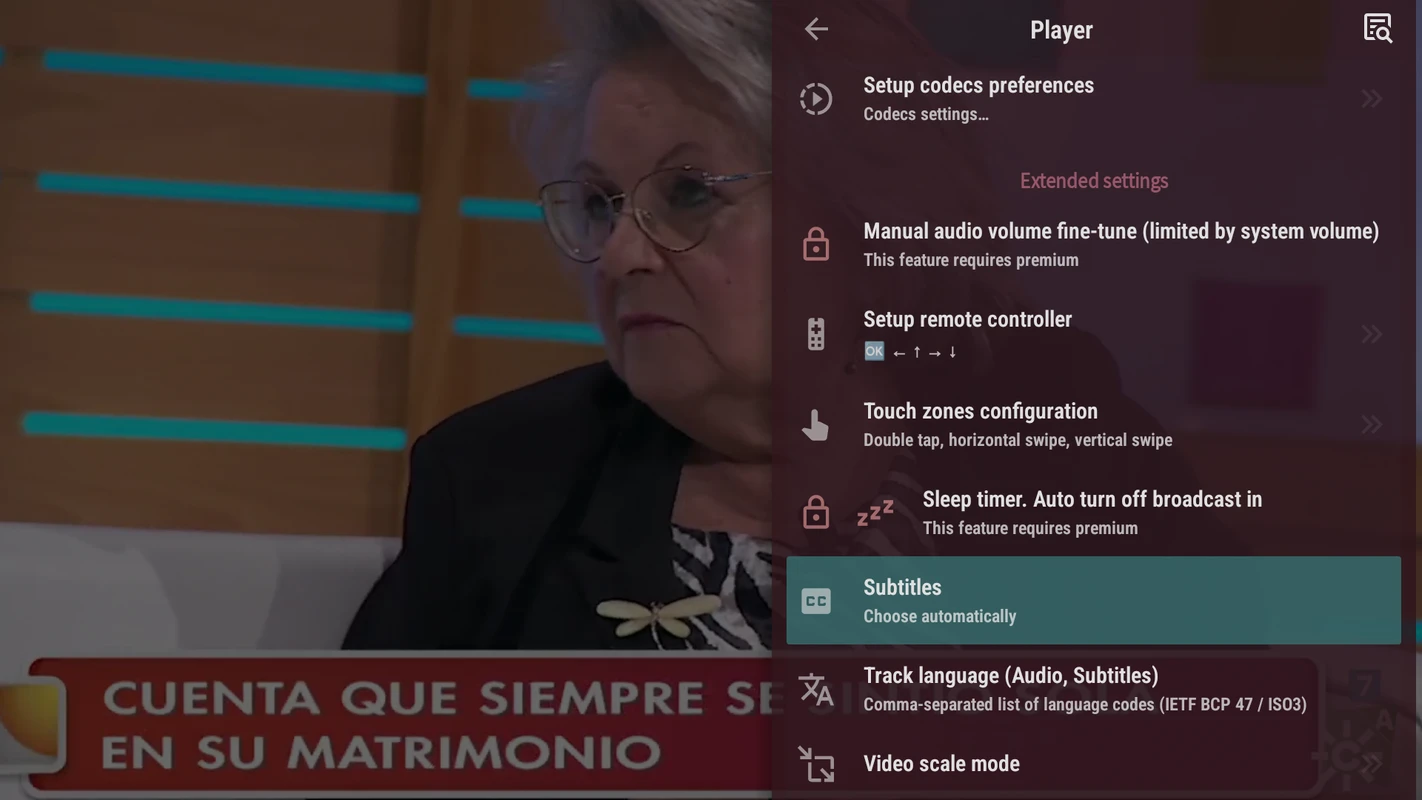
Hinweis: Untertitel und Tonspuren erscheinen nur, wenn der Sender oder die Sendung sie anbietet – das hängt vom Sender ab, nicht von der App.
Um Untertitel oder Tonsprache genauer zu ändern, öffnen Sie einen Stream, blenden die Bedienelemente ein und suchen die Sprechblase (Untertitel) sowie das Audio-/Lautsprecher-Symbol.
Ein Tipp auf das Untertitel-Symbol listet alle Untertitelspuren des Streams auf – Sie wählen eine Sprache, wechseln zwischen ihnen oder schalten Untertitel ganz aus; manche Quellen erlauben auch eine externe Untertiteldatei von Ihrem Gerät.
Das Audio-Symbol macht dasselbe für den Ton: Wird der Sender oder die Sendung mit mehreren Tonspuren ausgestrahlt, etwa Originalton und Synchronfassung, wählen Sie die gewünschte Sprache aus der Liste.
Erscheint nur eine Option, hat der Stream schlicht nur eine Spur, und keine Einstellung in OTT Navigator kann eine hinzufügen, die die Quelle nicht liefert. Laufen Untertitel oder Ton asynchron, bietet OTT Navigator in denselben Bedienelementen eine Verzögerungseinstellung, um sie wieder anzugleichen.
Beliebte IPTV-Apps für Android-Smartphones und -Tablets
Jede davon erfüllt ihren Zweck; sie unterscheiden sich vor allem in Funktionen und Feinschliff.
| App | Wo erhältlich | Kostenlose Version | EPG | Catch-up |
| OTT Navigator | Play Store | Ja (Premium-Option) | Ja | Ja |
| GSE Smart IPTV | Play Store | Ja | Ja | Nein |
| XCIPTV | Play Store / APK | Ja | Ja | Ja |
| IPTV Smarters Pro | Official APK | Ja | Ja | Eingeschränkt |
Programmführer einrichten und Sender organisieren
Ein paar Einstellungen machen den Alltag deutlich angenehmer. Fügen Sie Ihre EPG -URL (XMLTV) in den Einstellungen hinzu, wenn der Programmführer leer ist, und aktualisieren Sie, damit laufende und kommende Sendungen neben jedem Sender erscheinen. Gehen die Zeiten eine Stunde falsch, korrigieren Sie die Zeitzone in den Einstellungen – das ist fast immer die Ursache.
Legen Sie eine Favoritenliste für Ihre meistgesehenen Sender an und blenden Sie ungenutzte Kategorien aus, damit Sie nicht durch Tausende Einträge scrollen. Ruckelt ein Sender oder startet nicht, öffnen Sie seine Optionen und wechseln Sie den internen Player oder Decoder, bis er sauber läuft.
Vom Smartphone auf den großen Bildschirm
Ein Vorteil von Android: Sie wechseln ganz leicht auf den Fernseher. Unterstützt Ihr Player Casting und sind Smartphone und Chromecast oder Google TV im selben WLAN, tippen Sie auf das Cast-Symbol und wählen Ihr Gerät, um den Stream auf den Fernseher zu schicken.
Alternativ bieten die meisten Android-Smartphones Bildschirmspiegelung (teils Smart View genannt), die das ganze Display auf einen kompatiblen Fernseher spiegelt. Beides lässt Sie am Smartphone beginnen und am großen Bildschirm weiterschauen, für regelmäßiges Fernsehen ist eine App direkt auf dem Fernseher aber flüssiger.
Häufige Probleme lösen
- Nach dem Hinzufügen der Playlist lädt nichts: Prüfen Sie Server-URL, Port und Zugangsdaten erneut und achten Sie auf Groß- und Kleinschreibung.
- Das Bild puffert: Wechseln Sie auf 5-GHz-WLAN oder gehen Sie näher an den Router und lassen Sie die App die Qualität an Ihre Verbindung anpassen.
- Ein Sender friert ein oder startet nicht: Wechseln Sie in seinen Optionen den internen Player oder Decoder (Hardware oder Software).
- Der Programmführer ist leer oder falsch: Fügen Sie die XMLTV-URL hinzu und korrigieren Sie die Zeitzone.
- Die App wirkt langsam: Leeren Sie ihren Cache in den Einstellungen und starten Sie das Gerät neu.
FAQ
Welche App ist die beste für IPTV auf Android?
OTT Navigator und IPTV Smarters Pro gehören zu den beliebtesten – der erste ist im Play Store, Smarters wird inzwischen über die offizielle APK installiert. Jeder gut bewertete Player funktioniert.
Warum ist IPTV Smarters Pro nicht im Play Store?
App-Stores haben in den letzten Jahren mehrere IPTV-Player entfernt, und Nachahmer nehmen oft ihren Platz ein. Laden Sie IPTV Smarters Pro als APK von der offiziellen Website und meiden Sie Nachahmungen, die Ihre Abodaten stehlen können.
Brauche ich ein Abo, um diese Apps zu nutzen?
Ja, insofern die App keine Sender liefert. Sie müssen eine legale, autorisierte Quelle per M3U-Link oder Xtream-Codes-Zugang verbinden.
Sind diese IPTV-Apps kostenlos?
Die meisten sind zumindest in einer Basisversion kostenlos, mit optionalen Premium-Stufen. Die App ist immer getrennt von Ihrer Inhaltsquelle.
M3U oder Xtream Codes – was soll ich nutzen?
Beides funktioniert. M3U lässt sich am einfachsten einfügen, Xtream Codes ordnet Sender, Filme und Serien meist besser und lädt den Programmführer oft automatisch. Nutzen Sie das Format, das Ihre Quelle liefert.
Warum friert mein Sender ein?
Meist liegt es an der Internetverbindung oder am Video-Decoder. Verbessern Sie Ihr WLAN-Signal, nutzen Sie möglichst ein LAN-Kabel oder wechseln Sie in den Sendereinstellungen den internen Player oder Decoder. Friert oder puffert der Stream weiter, folgen Sie unserem kompletten Ratgeber: So beheben Sie IPTV-Pufferung ?
Kann ich das IPTV meines Smartphones auf dem Fernseher schauen?
Ja. Sie können auf einen Chromecast oder Google TV streamen oder die Bildschirmspiegelung nutzen. Für regelmäßiges Fernsehen ist ein IPTV-Player direkt auf dem Fernseher aber meist flüssiger und stabiler. Eine Schritt-für-Schritt-Anleitung finden Sie in unserem Ratgeber: IPTV auf einem Smart TV installieren ?
Wie korrigiere ich einen Programmführer, der eine Stunde falsch geht?
Stellen Sie in den EPG-Einstellungen der App Ihre Zeitzone ein. Falsche Zeiten sind ein Anzeigeproblem, das an Ihrer Zone hängt.
Fazit
IPTV auf einem Android-Smartphone oder -Tablet zu installieren ist schnell und einsteigerfreundlich: Player aus dem Play Store wählen, die Abfragen beim ersten Start bestätigen und Ihre Quelle per M3U-Link oder Xtream-Codes-Zugang hinzufügen.
Mit etwas Ordnung – Favoriten, Programmführer, der richtige Decoder – wird daraus ein echter Taschenfernseher, und per Casting oder Spiegelung wechseln Sie jederzeit auf den großen Bildschirm.
Denken Sie wie immer daran, dass die App nur ein Werkzeug ist: Qualität und Legalität hängen vor allem von der verbundenen Quelle und der Stabilität Ihrer Verbindung ab.


Ihr Testzugang funktioniert in jeder App aus diesem Artikel. Zwölf Stunden voller Dienst, ohne Karte – danach wählen Sie ein Paket oder hören einfach auf.
- Keine Kreditkarte
- Zugangsdaten per E-Mail in Minuten
- Anleitungen für jedes Gerät
