
Wie leert man den IPTV-Cache?
Das Leeren des IPTV-Caches hilft gegen Pufferung, eingefrorene Apps und langsam ladende Sender, indem temporäre Dateien der App entfernt werden Diese Anleitung wurde mit Germany IPTV 4K getestet, unserem Germany IPTV-Dienst.

Auf dieser Seite (6)
Das Leeren des IPTV-Caches hilft gegen Pufferung, eingefrorene Apps und langsam ladende Sender, indem temporäre Dateien der App entfernt werden, ohne Ihr Konto oder Ihre Abodaten zu löschen. IPTV-Apps speichern kleine Datenstücke, um Menüs und Streams schneller zu laden, doch mit der Zeit können diese Dateien beschädigt oder zu groß werden und Leistungsprobleme verursachen.
Viele Nutzer leeren regelmäßig den Cache, um flüssige Wiedergabe beim Streaming über IPTV-Pakete in Deutschland oder andere Online-Dienste. Das ist sicher, schnell und entfernt in den meisten Fällen weder Playlists noch Zugangsdaten.
1 – Geräteeinstellungen öffnen
Schalten Sie Ihre IPTV-Box, Ihren Smart TV oder Ihr Android-Gerät ein.
Gehen Sie vom Startbildschirm ins Haupt- Einstellungen -Menü.

Suchen Sie den Bereich namens Apps, Anwendungen oder App-Verwaltung.
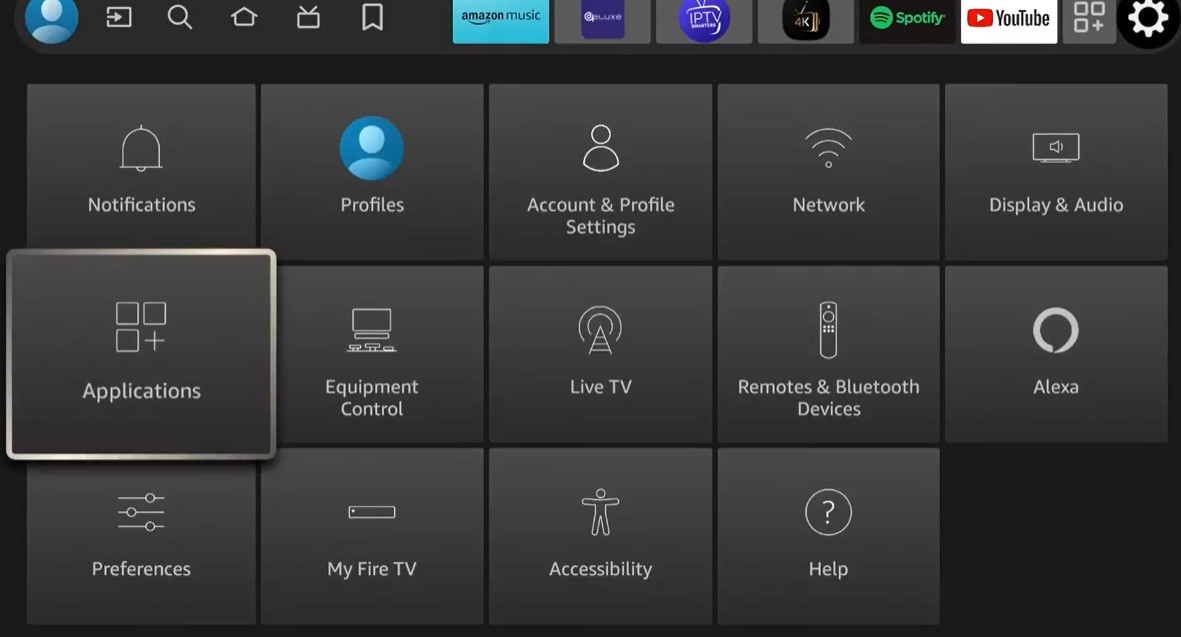
Scrollen Sie vorsichtig mit Fernbedienung oder Touchscreen.
Achten Sie darauf, dass das System normal reagiert, bevor Sie weitermachen.
Dieser Schritt öffnet alle installierten Apps des Geräts.
2 – Die IPTV-App finden
Scrollen Sie durch die Liste der installierten Apps.
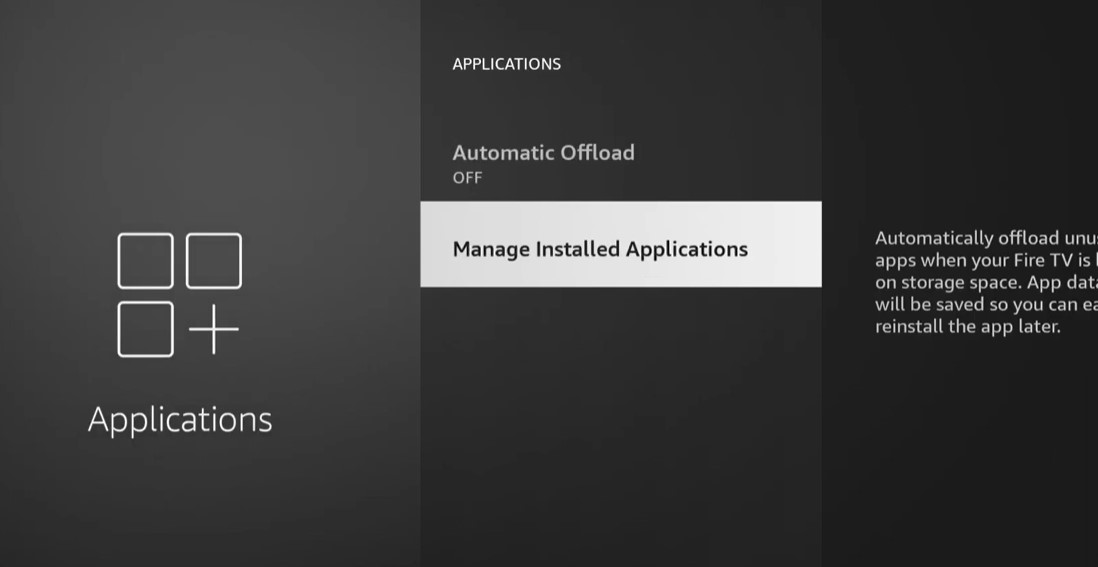
Wählen Sie das IPTV-Player , die Sie gerade nutzen.
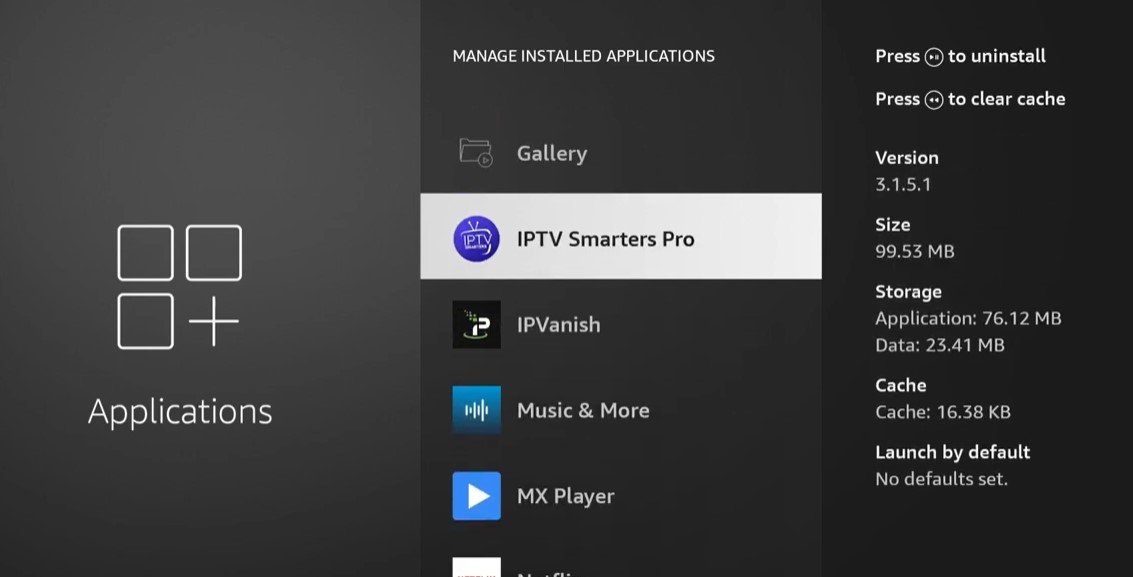
Warten Sie, bis der App-Infobildschirm vollständig geöffnet ist.
Drücken Sie nicht versehentlich auf Deinstallieren.
So ändern Sie nur die gewünschte IPTV- Software.
3 – Den Bereich Speicher öffnen
Suchen Sie im App-Menü Speicher oder Speicher & Cache.
Achten Sie auf die angezeigte Cache-Größe.
Prüfen Sie, ob Sie im richtigen Untermenü sind.
Dieser Bereich zeigt, wie viel temporären Speicher die App belegt.
4 – Den Cache leeren
Wählen Sie Cache leeren oder Cache löschen.
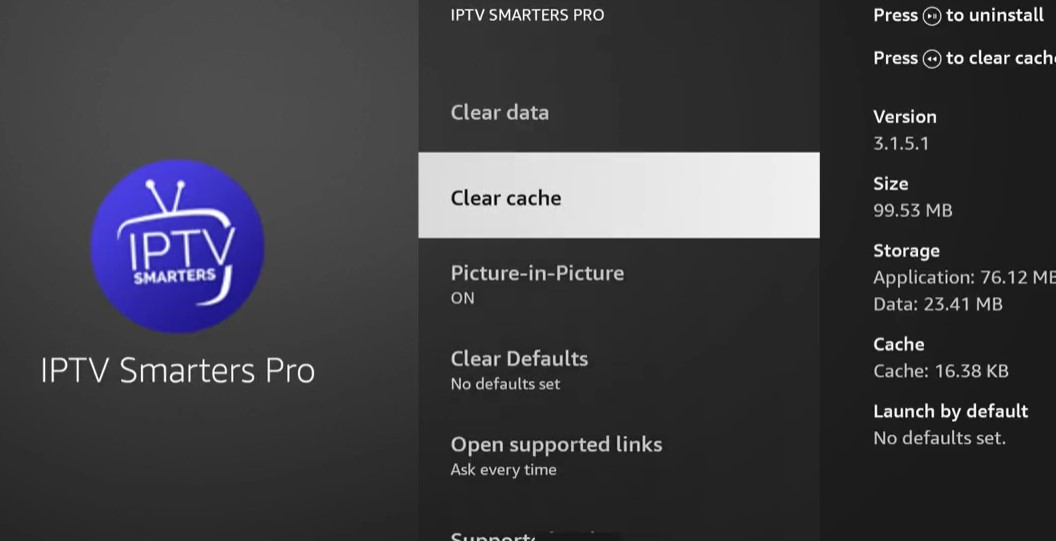
Bestätigen Sie, falls ein Fenster erscheint.
Warten Sie einige Sekunden, bis der Vorgang abgeschlossen ist.
Trennen Sie das Gerät in diesem Moment nicht vom Strom.
Die Cache-Größe sollte wieder auf null stehen.
Dabei werden nur temporäre Dateien entfernt, keine Zugangsdaten.
5 – Die IPTV-App neu starten
Verlassen Sie das Einstellungsmenü und öffnen Sie die IPTV-Anwendung.
Melden Sie sich nur neu an, wenn Sie dazu aufgefordert werden.
Testen Sie mehrere Sender, um zu prüfen, ob sich die Leistung verbessert hat.
Passen Sie bei Bedarf die Wiedergabeeinstellungen an.
Starten Sie das Gerät neu, wenn das Problem bleibt.
Danach läuft das Streaming meist flüssiger und schneller.
Kurze Fragen & Antworten
Löscht das Leeren des Caches mein IPTV-Abo?
Nein, beim Leeren des Caches werden nur temporäre Dateien entfernt. Abo, Playlists und Zugangsdaten bleiben in der Regel erhalten, außer Sie wählen „Daten löschen“.
Wie oft sollte ich den IPTV-Cache leeren?
Alle paar Wochen oder wenn die App langsam wird, einfriert oder Ladefehler zeigt – das reicht meist für eine stabile Leistung.
Was ist der Unterschied zwischen Cache und Daten?
Der Cache speichert temporäre Dateien für schnelleres Laden, die Daten enthalten Ihre persönlichen Einstellungen und Konten. Das Löschen der Daten setzt die App komplett zurück.
Kann das Leeren des Caches die Streaming-Qualität verbessern?
Ja, es verringert oft Pufferung und träge Menüs, weil beschädigte oder zu große temporäre Dateien entfernt werden, die die App bremsen.
Ist das auf allen Geräten sicher?
Ja, das Leeren des Caches ist auf Android-Boxen, Smart TVs und Streaming-Geräten sicher, da es das Betriebssystem nicht berührt.
Was, wenn das Problem nach dem Leeren des Caches bleibt?
Dann müssen Sie eventuell die App aktualisieren, das Gerät neu starten oder den IPTV-Player neu installieren.


Ihr Testzugang funktioniert in jeder App aus diesem Artikel. Zwölf Stunden voller Dienst, ohne Karte – danach wählen Sie ein Paket oder hören einfach auf.
- Keine Kreditkarte
- Zugangsdaten per E-Mail in Minuten
- Anleitungen für jedes Gerät
