
Wie installiert man IPTV auf Chromecast?
Wie installiert man IPTV auf Chromecast? – Dafür brauchen Sie eine IPTV-App mit Chromecast-Unterstützung wie IPTV Smarters…

Auf dieser Seite (2)
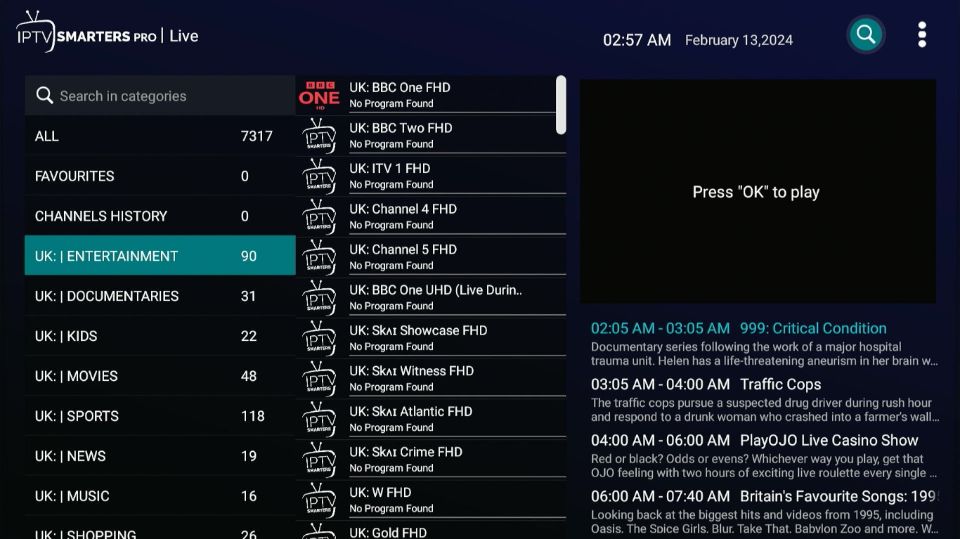
Um IPTV auf Chromecast zu installieren, brauchen Sie eine IPTV-App mit Chromecast-Unterstützung wie IPTV Smarters Pro. Chromecast und Mobilgerät müssen im selben WLAN sein. Germany IPTV 4K-Kunden folgen genau diesen Schritten mit ihrem Germany IPTV-Dienst.
Laden und installieren Sie die App IPTV Smarters Pro , starten Sie sie und geben Sie Ihre IPTV-Abo -Daten ein. Passen Sie die Einstellungen der App für optimales Streaming an und erwägen Sie ein VPN , um auf regional gesperrte Inhalte zuzugreifen und Ihre Verbindung zu schützen. Lesen Sie weiter für weitere Tipps und Tricks.
Schritte zur Installation von IPTV auf Chromecast
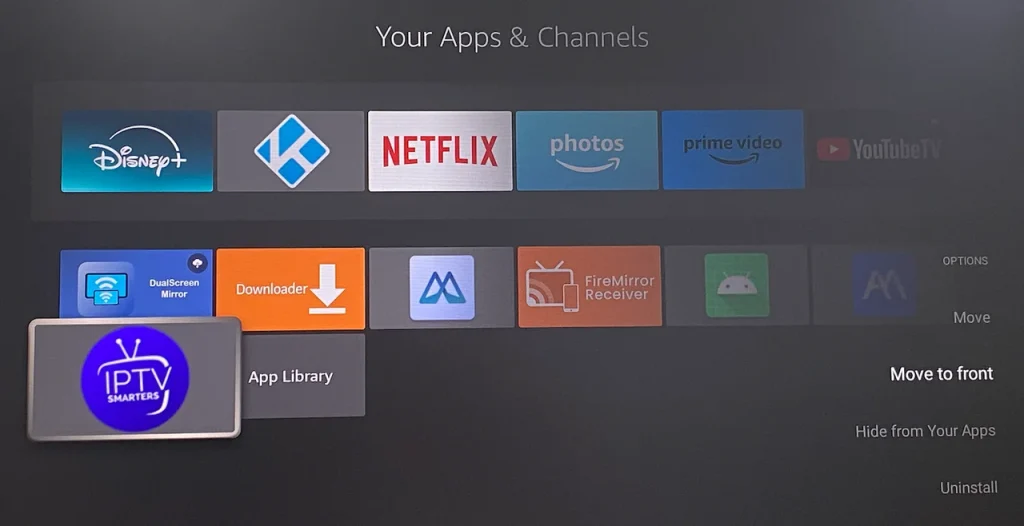
1. Eine kompatible IPTV-App holen
Laden Sie eine IPTV-Player-App mit Chromecast-Unterstützung herunter, etwa TiviMate, GSE Smart IPTV oder IPTV Smartersauf Ihrem Smartphone oder Tablet.
2. Die App auf Smartphone oder Tablet installieren
Gehen Sie zu Google Play Store oder Apple App Store, suchen Sie die App und installieren Sie sie.
3. Ihre IPTV-Playlist hinzufügen
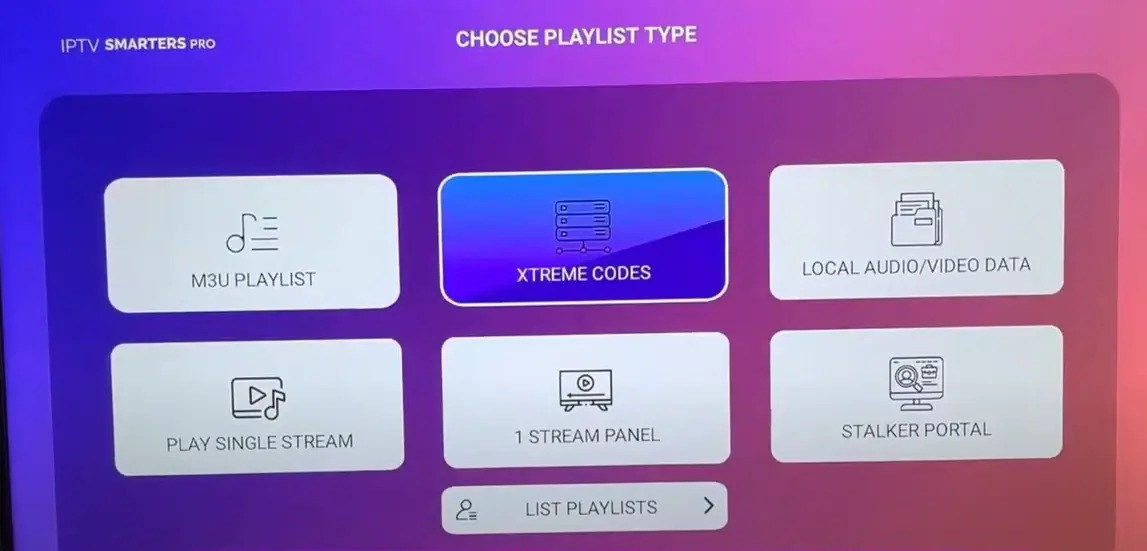
Öffnen Sie die App und geben Sie Ihre Anbieter-URL (M3U-Link) oder Xtream-Codes-Zugangsdaten ein.
4. Ihren Chromecast verbinden
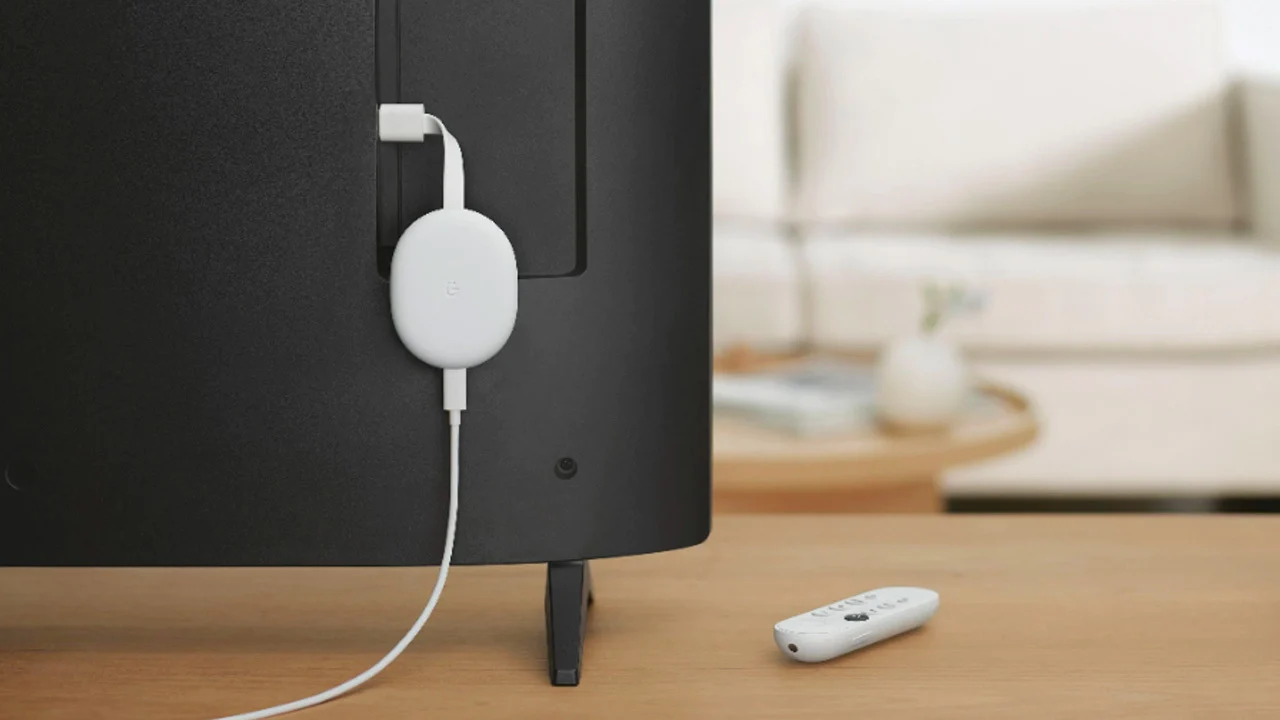
Stecken Sie den Chromecast in den HDMI-Anschluss Ihres Fernsehers und verbinden Sie ihn mit demselben WLAN wie Smartphone oder Tablet.
5. IPTV-Inhalte streamen
Öffnen Sie einen Sender oder ein Video in der IPTV-App und tippen Sie auf das Cast-Symbol (meist oben rechts).
Wählen Sie Ihren Chromecast-Gerät aus der Liste.
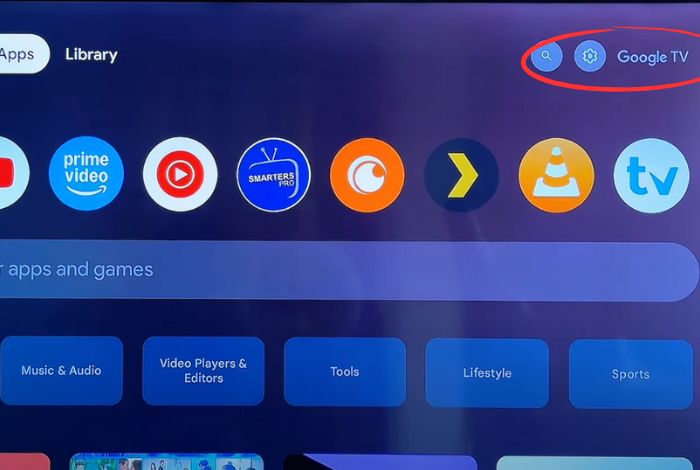
6. Streaming auf dem Fernseher genießen Die IPTV-Inhalte laufen jetzt per Chromecast auf Ihrem Fernseher. Ihr Smartphone dient als Fernbedienung.
Häufige Fragen
Kann man IPTV auf Chromecast schauen?
Ja, Sie können IPTV auf Chromecast in hoher Qualität schauen. Achten Sie aber auf kompatible Geräte, die Wahl des Abos und mögliche Kompatibilitätsprobleme mit Chromecast.
Prüfen Sie Ihren Bandbreitenbedarf, um die Streaming-Leistung zu optimieren. Achten Sie auf die Einbindung der Plattform und die Vielfalt der Inhalte.
Die Einrichtung ist einfach, kann aber die Leistung des Geräts beeinflussen. Prüfen Sie auch externe Mediaplayer für zusätzliche Funktionen.
Kann man IPTV auf Chromecast installieren? (Reddit)
Um IPTV einzurichten auf Ihrem Chromecast brauchen Sie einen IPTV-Dienst und eine kompatible App. Die Einbindung ist möglich, kann aber Probleme mit Verbindung, Wiedergabequalität und Geräteunterstützung bringen.
Prüfen Sie die Kompatibilität von IPTV mit Chromecast und folgen Sie Anleitungen, um Streaming-Probleme zu lösen. Beliebte Apps wie IPTV Smarters Pro funktionieren gut.
Ein guter IPTV-Anbieter ist der Schlüssel für zuverlässiges Spiegeln vom Smartphone oder Tablet auf Chromecast.
Wie installiere ich eine IPTV-App auf meinem Fernseher?
Um eine IPTV-App auf Ihrem Fernseher brauchen Sie ein Chromecast-kompatibles Gerät, das die Anforderungen erfüllt. Informieren Sie sich über beliebte IPTV-Apps für Chromecast und wählen Sie einen zuverlässigen Anbieter.
Folgen Sie der Anleitung, um die App einzurichten und die Kompatibilität zu sichern. Die Streaming-Qualität hängt von Ihrem Netzwerk und der Optimierung der App ab. Beheben Sie bei Bedarf Probleme.
IPTV auf Chromecast kann im Vergleich zum klassischen Fernsehen günstig sein und bietet ein zufriedenstellendes Erlebnis.
Wie füge ich Streaming-Apps zu Chromecast hinzu?
Um Streaming-Apps zu Ihrem Chromecast hinzuzufügen, verbinden Sie ihn zuerst mit demselben WLAN wie Ihr Mobilgerät.
Laden Sie die gewünschten Apps auf Smartphone oder Tablet, öffnen Sie sie und suchen Sie das Cast-Symbol. Tippen Sie darauf und wählen Sie Ihren Chromecast, um die Inhalte der App auf den Fernseher zu spiegeln.
Mit der Google Home App richten Sie Apps auf Chromecast ein, verwalten sie, steuern die Wiedergabe und beheben Probleme.
Mehr erfahren über die Einrichtung am Windows-PC.


Ihr Testzugang funktioniert in jeder App aus diesem Artikel. Zwölf Stunden voller Dienst, ohne Karte – danach wählen Sie ein Paket oder hören einfach auf.
- Keine Kreditkarte
- Zugangsdaten per E-Mail in Minuten
- Anleitungen für jedes Gerät
